操作の流れとデータモデル階層
This content is not available in your language yet.
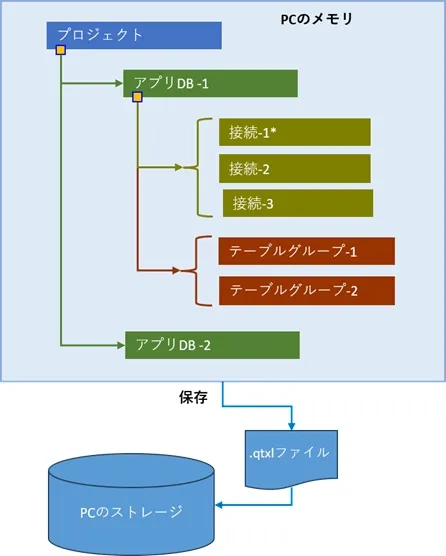
取り敢えず使ってみよう で紹介したクイックモードは、あくまで最短ルートの入り口です。本格的にプロジェクトを管理する「通常モード」では、SQExcel は次の4階層でデータを管理します。
通常モードの操作の流れ
Section titled “通常モードの操作の流れ”-
プロジェクトを作成する
-
アプリDBを追加する(DB種類を選択)
-
接続を追加する(サーバー・ユーザーID・パスワード等)→ 接続テスト
-
テーブルグループを作成する(IO操作画面)
-
入力シート操作(作成/データ取り込み/データ出力)
① プロジェクトを作成する
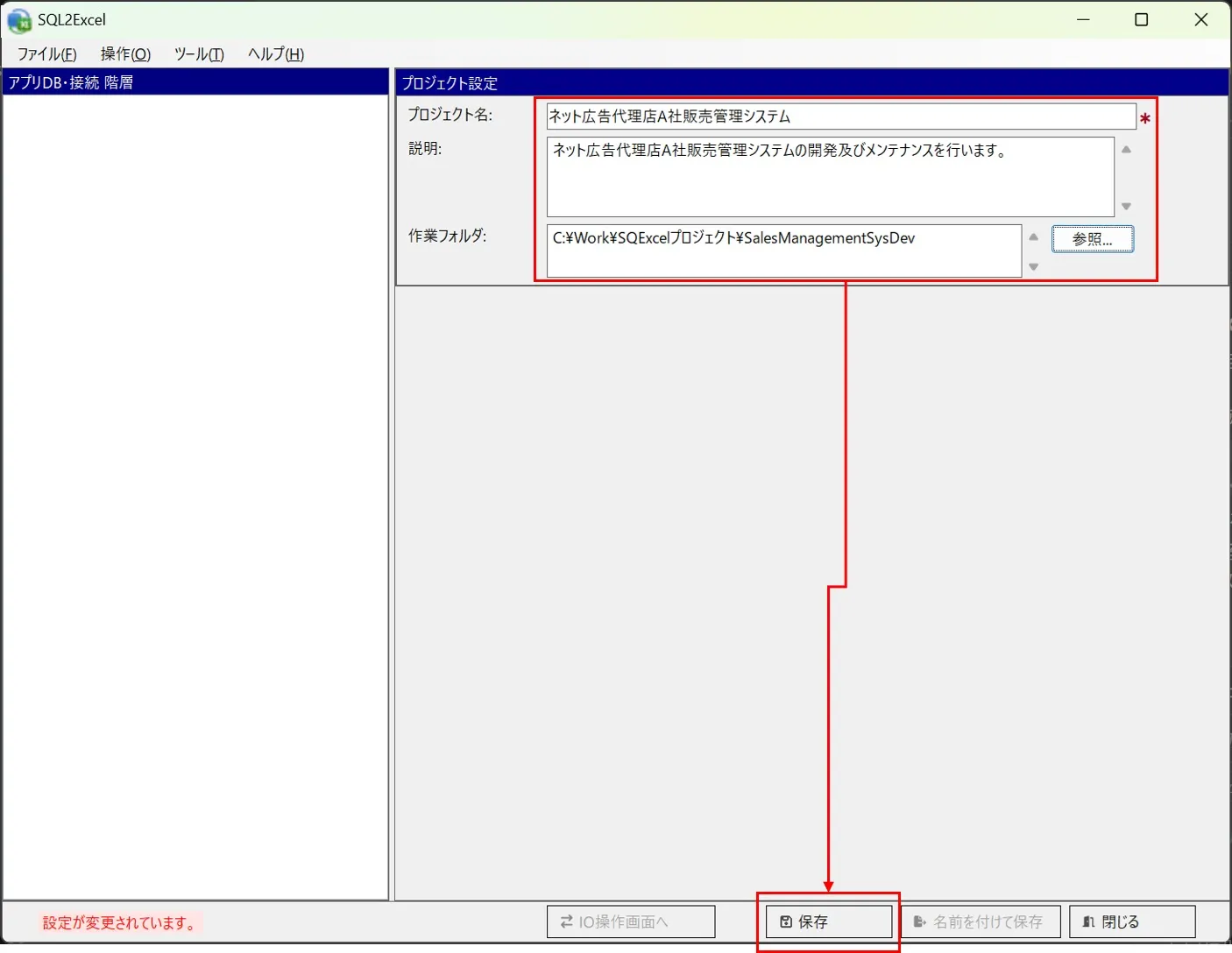
Section titled “① プロジェクトを作成する”ホーム画面を開くと、まずプロジェクト情報(プロジェクト名・説明・作業フォルダ)を入力します。プロジェクトは SQExcel が管理するデータの最上位単位で、通常は1つの開発対象システムに対応します(例:「販売管理システム」)。
-
プロジェクト情報を入力して保存ボタンをクリックします。
-
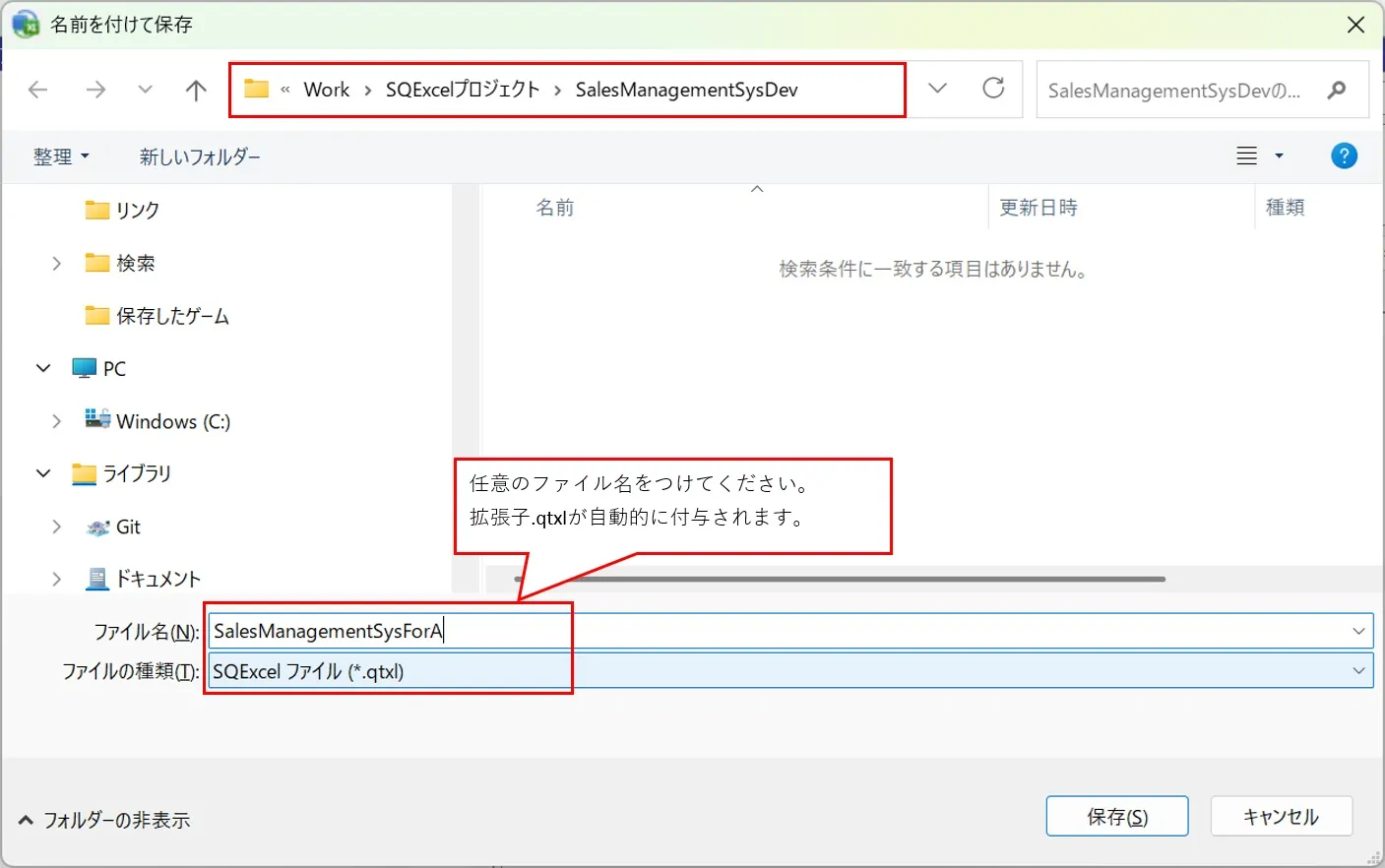
ファイル保存ダイアログが開きます。プロジェクトの作業フォルダが既定の保存フォルダになります(他のフォルダを指定してもかまいませんが、作業フォルダに入れておくと管理が楽になります)。SQExcelのプロジェクトファイルは拡張子「.qtxl」が付いたSQExcel専用ファイルとして保存されます。
-
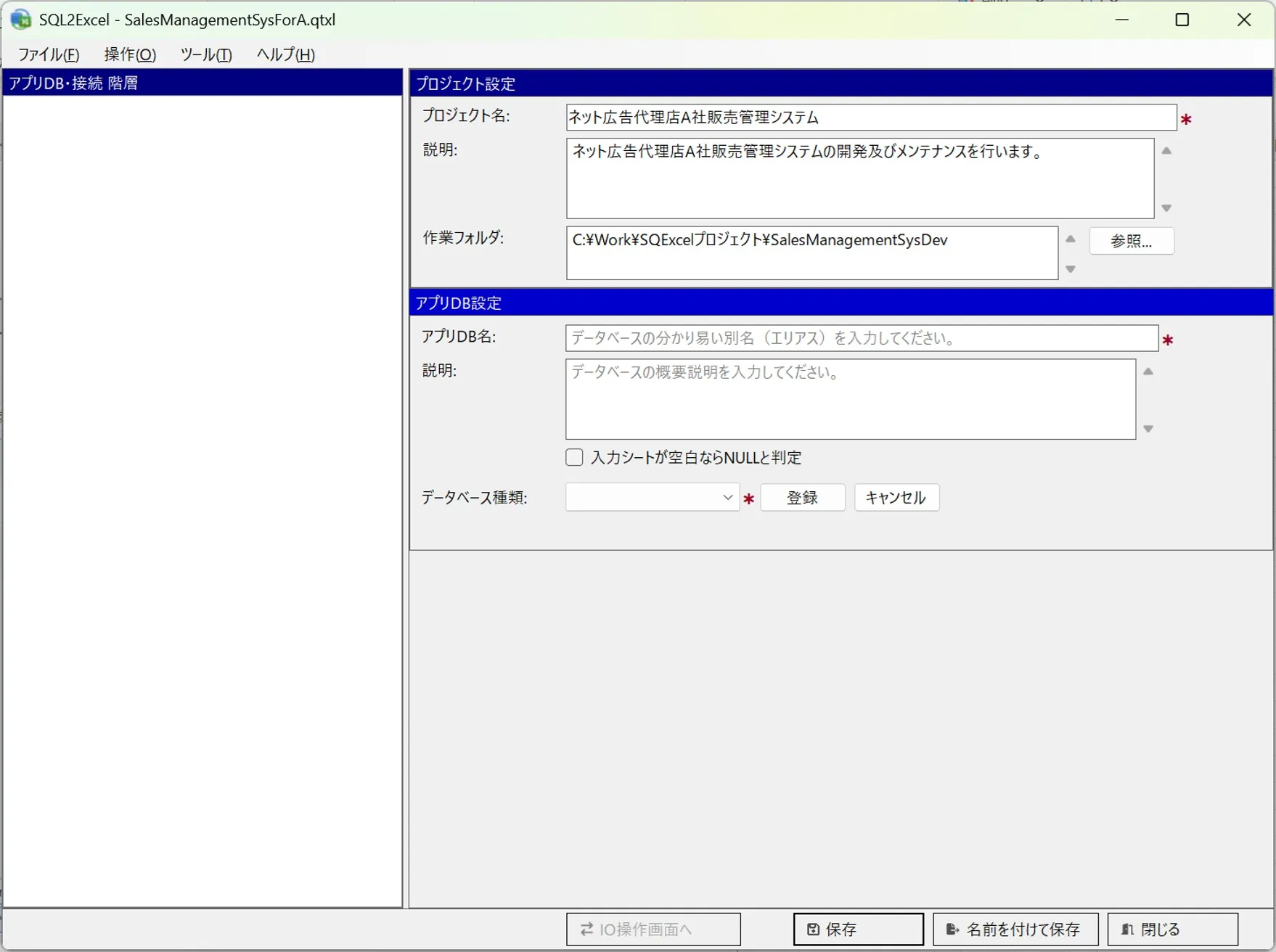
アプリDB設定パネルが表示され、アプリDB情報の入力が可能になります。
② アプリDBを追加する
Section titled “② アプリDBを追加する”アプリDB は、そのプロジェクトが使用するデータベースの論理的な単位です(例:「販売管理DB」)。アプリDB名・説明・DB種類(SQL Server / Oracle / MySQL / MariaDB / PostgreSQL / SQLite)を指定して登録します。
-
アプリDB情報を入力して保存をクリックすると、画面左のアプリDB・接続ツリーに登録したアプリDBが表示され、接続設定ダイアログが開きます。
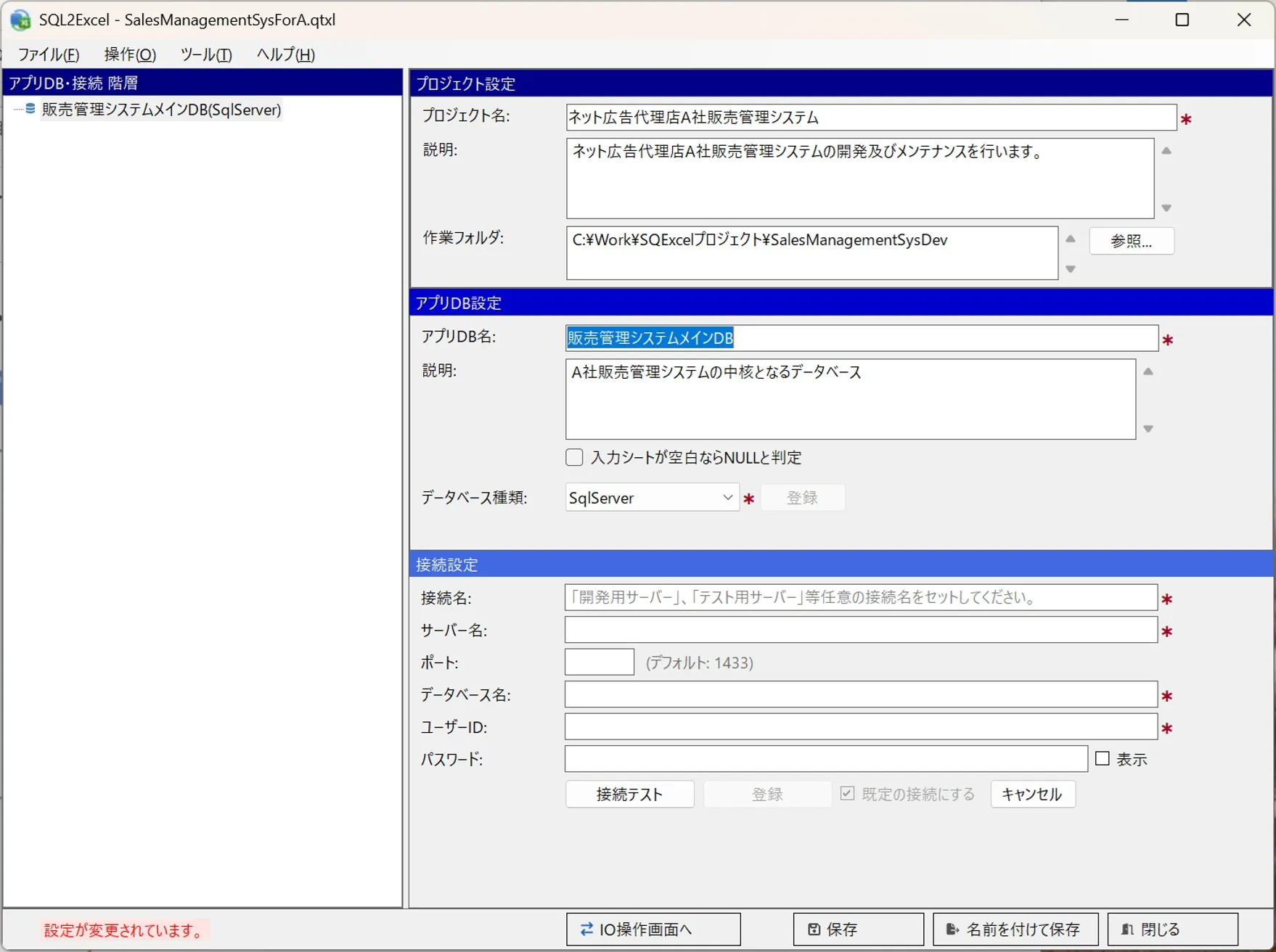
-
アプリDB・接続ツリー上のコンテキストメニューから「アプリDBの追加」を選択すると、別のアプリDBを登録できます。
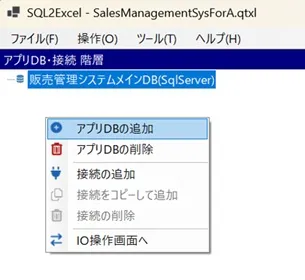
-
操作は最初のアプリDBと同じです。アプリDB情報を入力し、登録→保存の順にクリックしてください。
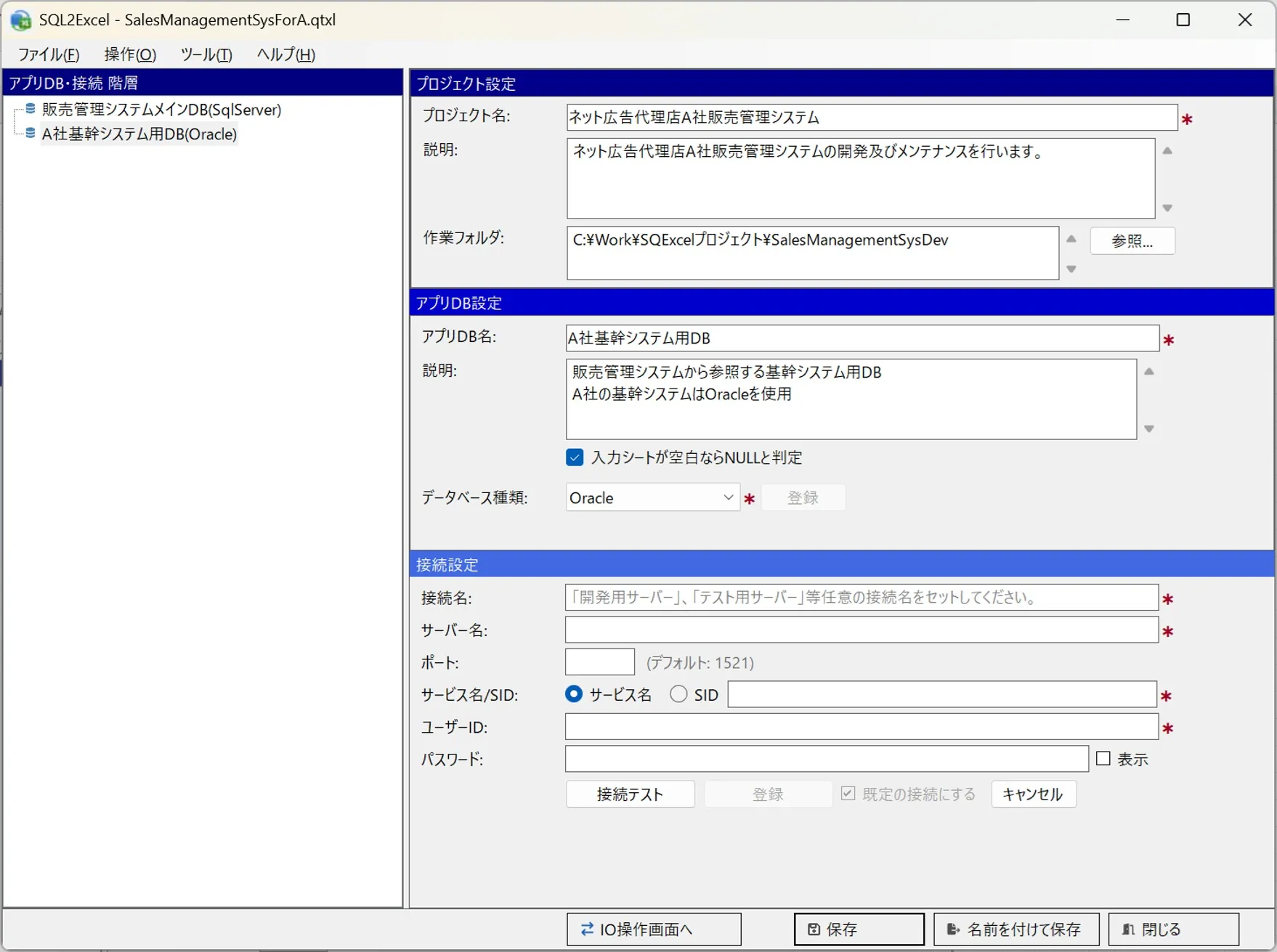
③ 接続を追加する
Section titled “③ 接続を追加する”アプリDB 配下に、実際にデータベースへ接続するための情報(サーバー名・ポート・データベース名・ユーザーID・パスワード等)を登録します。1つのアプリDBに対して、開発環境・結合テスト環境・本番環境など複数の接続を持たせることができます。「既定の接続」フラグを立てておくと、IO操作画面で自動的に選択された状態になります。
-
アプリDB・接続ツリーで最初に作成したアプリDBを選択し、その下に接続を作成します。アプリDB・接続ツリーのコンテキストメニューから「接続の追加」を選択してください。
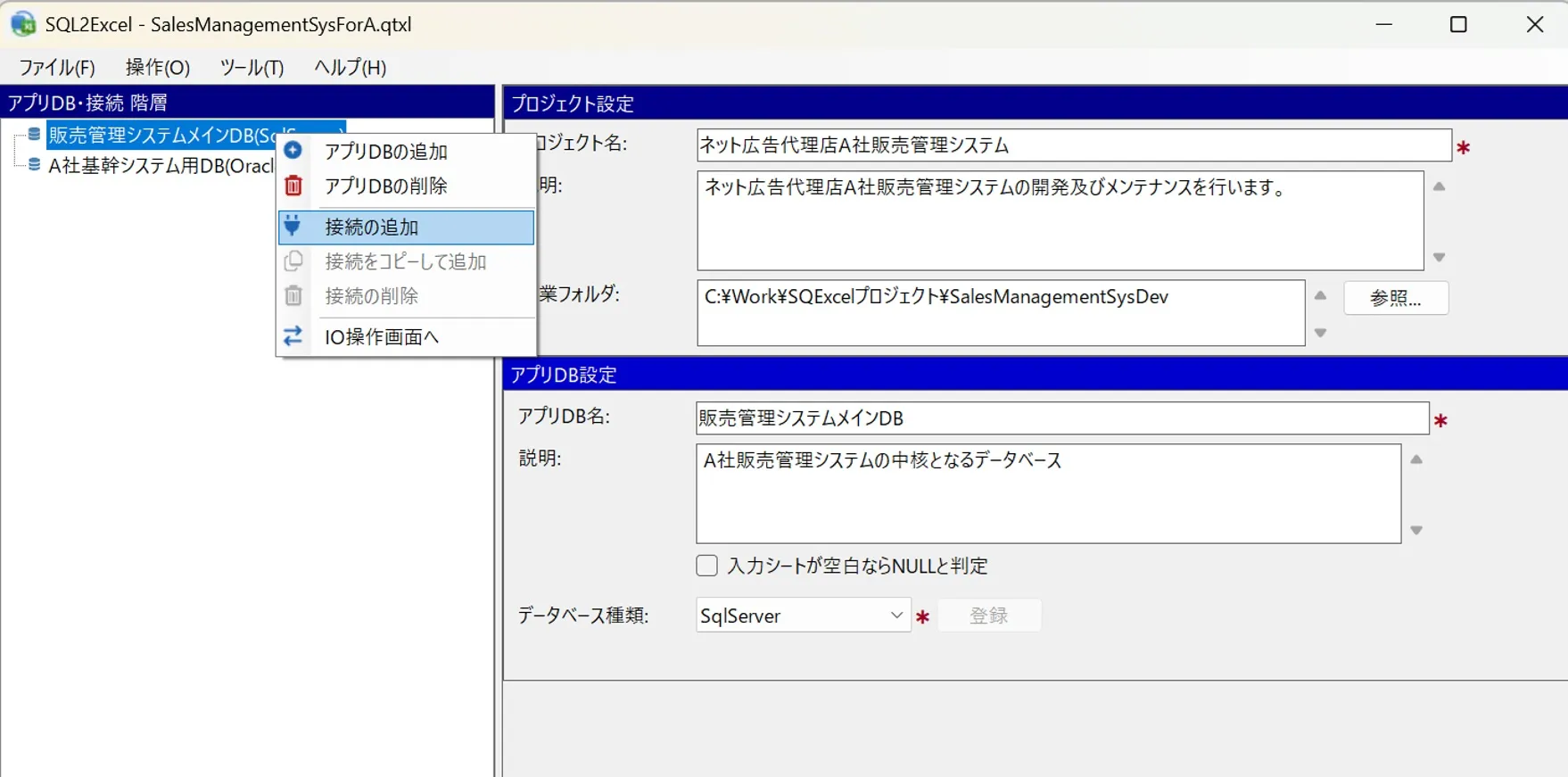
-
接続設定項目を入力して接続テストをクリックします。接続に成功したら登録ボタンが表示されるので、クリックします。最初に作成した接続は「既定の接続」(入力シート操作の対象となる接続)として登録されますが、これは後から変更できます。登録すると、アプリDB・接続ツリー上の親アプリDBの下に新しい接続が表示されます。
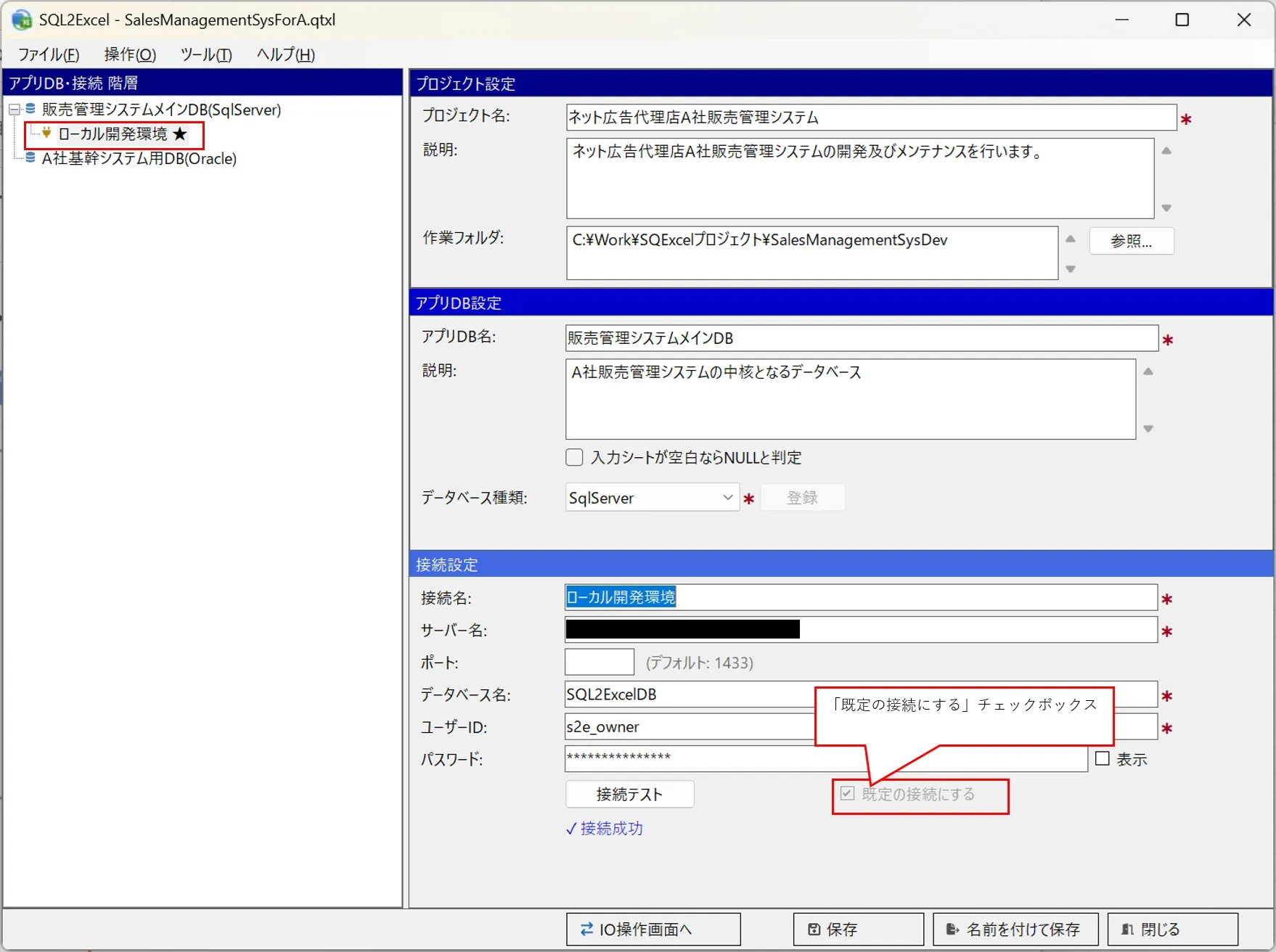
-
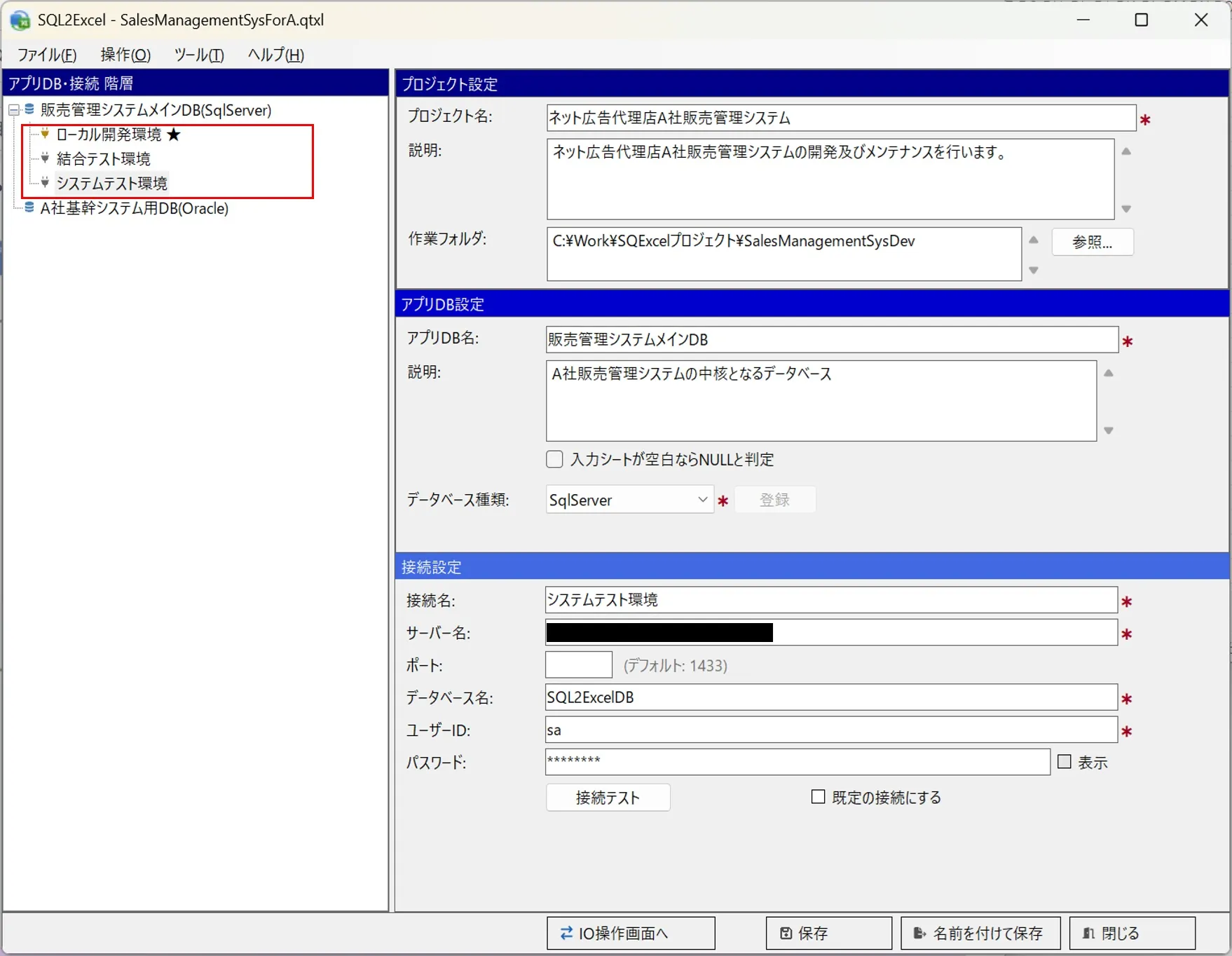
同じ手順で必要な接続を登録します。この例では、販売管理システムメインDB(SQL Server)の下に、ローカル開発環境用・結合テスト環境用・システムテスト環境用の3つの接続を設定しています。
④ テーブルグループを作成する
Section titled “④ テーブルグループを作成する”IO操作画面に遷移し、接続先データベースのスキーマ・テーブル一覧を読み込みます。処理対象としたいテーブルをドラッグ&ドロップで選択し、「テーブルグループ」としてまとめます。
-
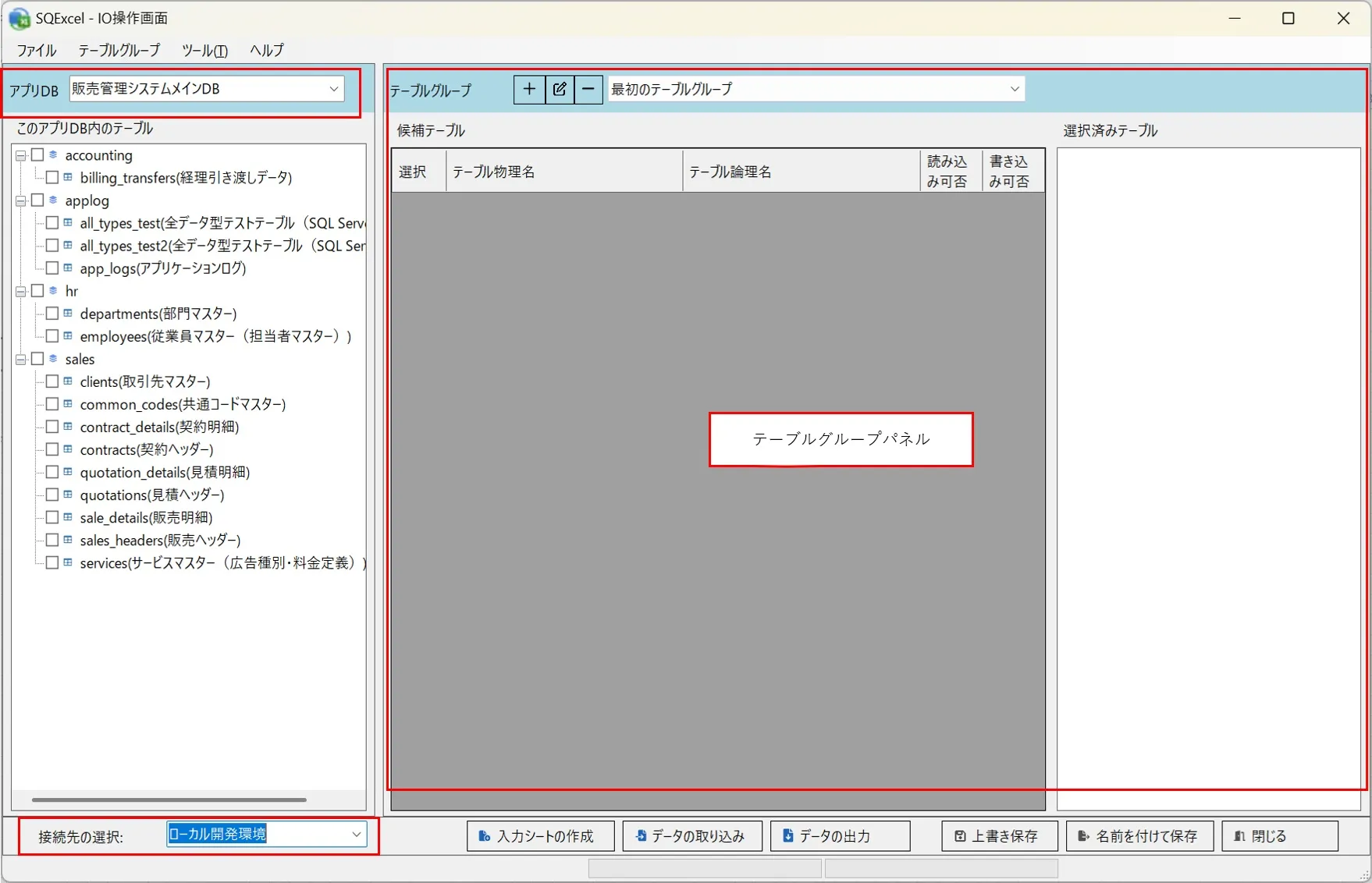
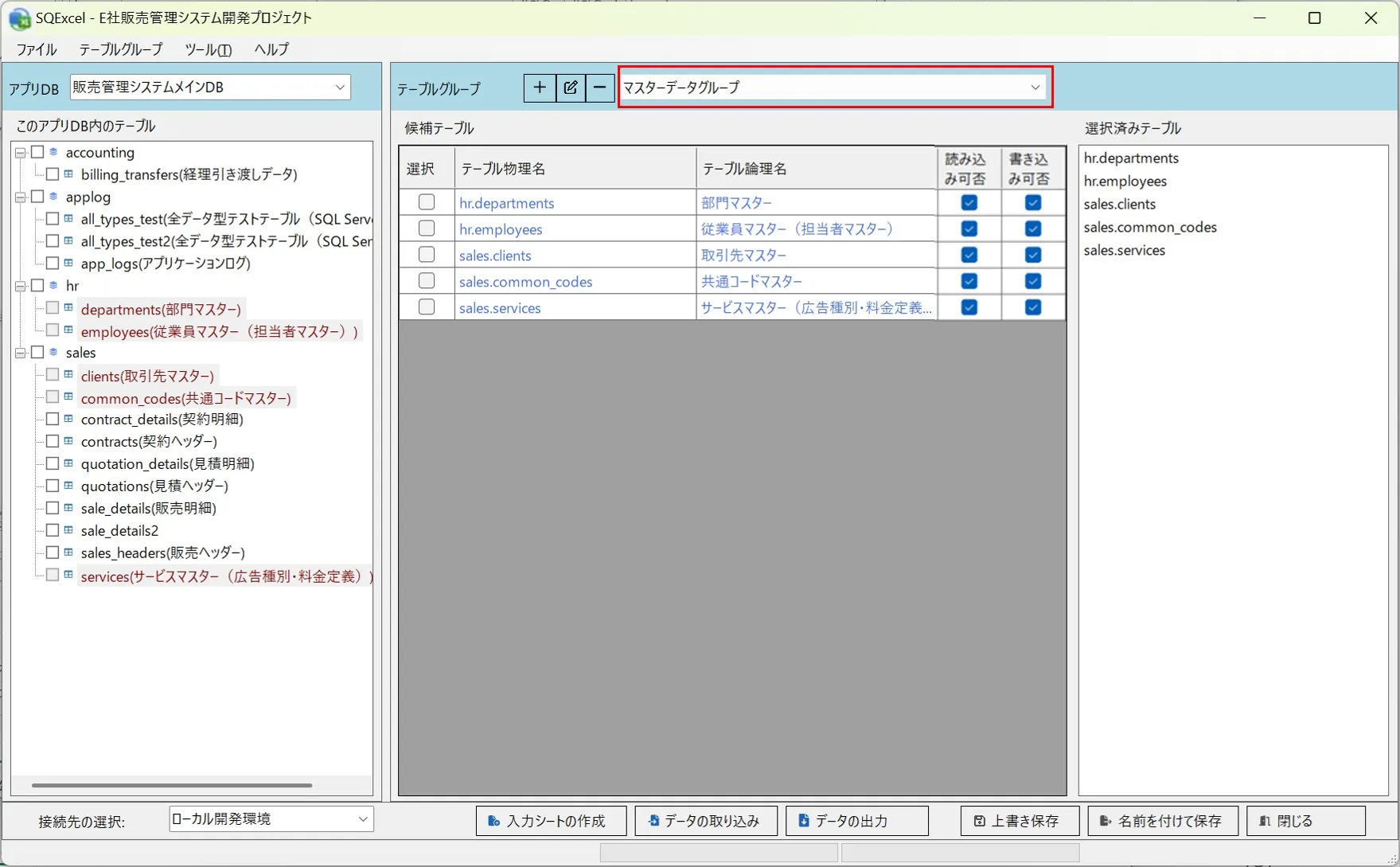
販売管理システムメインDBが選択された状態で「IO操作画面へ」ボタンをクリックし、IO操作画面を表示します。ヘッダ部左のアプリDBに「販売管理システムメインDB」、フッタ部左の接続先の選択に「ローカル開発環境」が選択されていることを確認してください。画面中央のテーブルグループパネルで、テーブルグループの追加・変更・削除を行います。
-
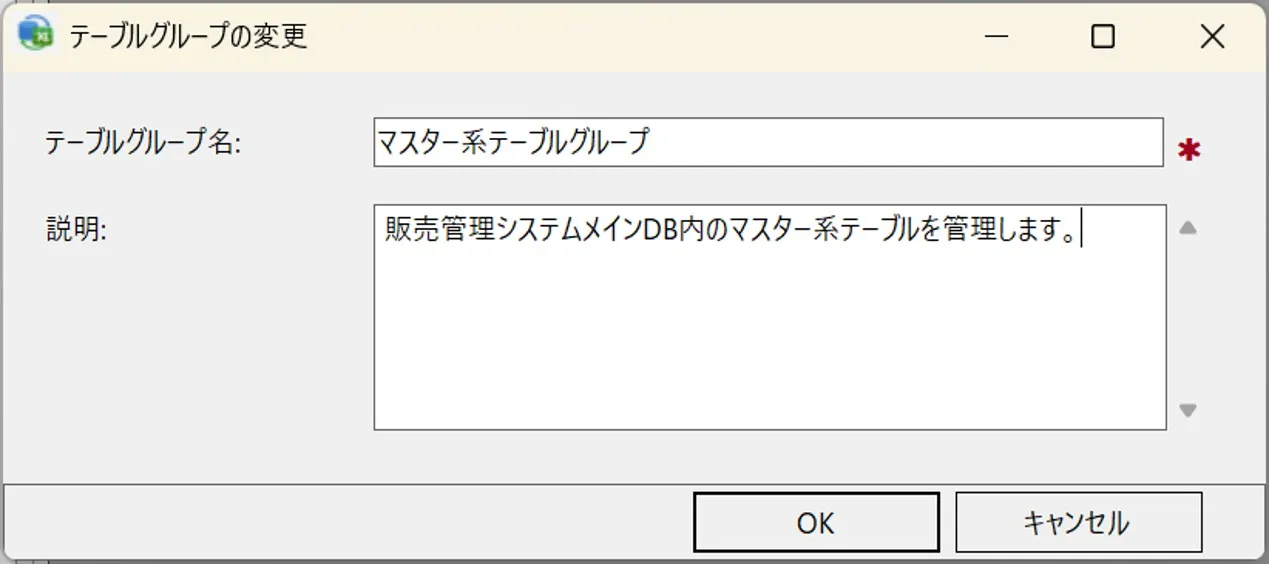
テーブルグループパネル上部のテーブルグループ編集ボタンをクリックして既定のテーブルグループ(「最初のテーブルグループ」)の名前と説明を任意の内容に編集します。
-
このアプリDB内のテーブルツリーから、マスター系テーブルグループに含めたいテーブルをチェックボックスで選択し、テーブルグループパネルの候補テーブルグリッドにドラッグ&ドロップします。続けて、入力シート操作に使用するテーブルを候補テーブルグリッドで選択し、選択済みテーブルリストにドラッグ&ドロップします。
-
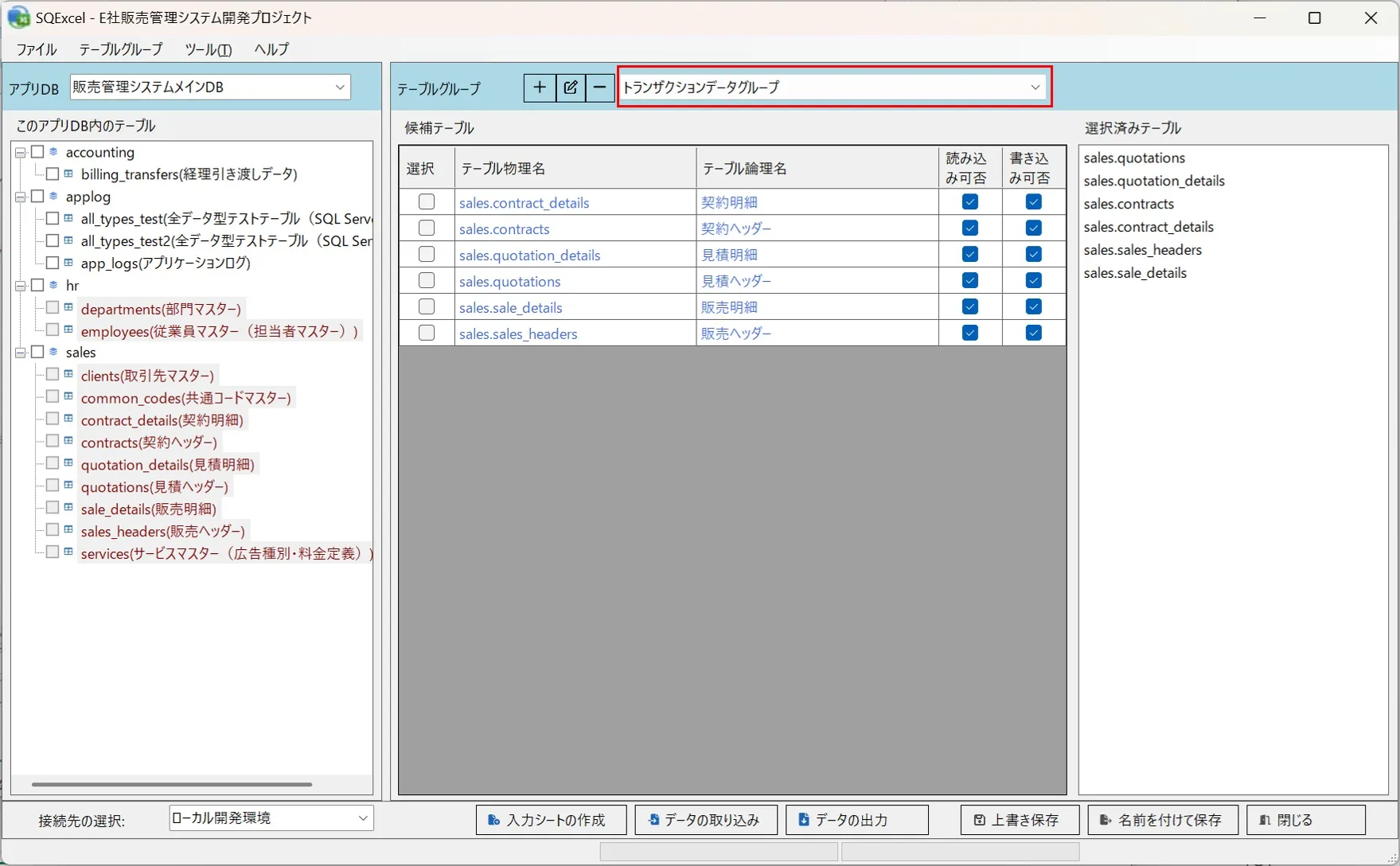
テーブルグループパネル上部の「テーブルグループ追加」ボタンをクリックして新しいテーブルグループを作成し、アクティブにします。手順は同じで、このアプリDB内のテーブルツリーから候補テーブルグリッドへ、さらに入力シート操作に使うテーブルを選択済みテーブルリストへドラッグ&ドロップします。
⑤ 入力シート操作
Section titled “⑤ 入力シート操作”テーブルグループの選択済みテーブルに対して、入力シート作成・データ取り込み・データ出力を実行します。この操作の詳細は SQExcelの入力シート操作概要 以降で説明します。
データモデル階層のカージナリティ
Section titled “データモデル階層のカージナリティ”SQExcel が管理するデータは、次の階層構造を持ちます。
プロジェクト (1) └─ アプリDB (0..*) ├─ 接続 (0..*) └─ テーブルグループ (1..*)| 階層 | 意味・目的 |
|---|---|
| プロジェクト | SQExcel で管理するデータの最上位単位。通常1つの開発対象システムに対応する。名前・説明・作業フォルダを持つ |
| アプリDB | プロジェクトが使用するデータベースの論理的な単位。1プロジェクトが複数種類のデータベースを使う場合(例:メインDBはSQL Server、ログDBはMariaDB)に、それぞれをアプリDBとして分けて管理する |
| 接続 | アプリDBに実際に接続するための情報セット。1つのアプリDBに対して開発・結合テスト・本番など複数の接続を持てる。「既定の接続」を1つ指定できる |
| テーブルグループ | 一括入出力操作の単位。アプリDB直下に属し、複数テーブルをまとめて管理する。1つのアプリDBに複数のテーブルグループを作成できる |
プロジェクト、アプリDB、接続、テーブルグループの設定例
Section titled “プロジェクト、アプリDB、接続、テーブルグループの設定例”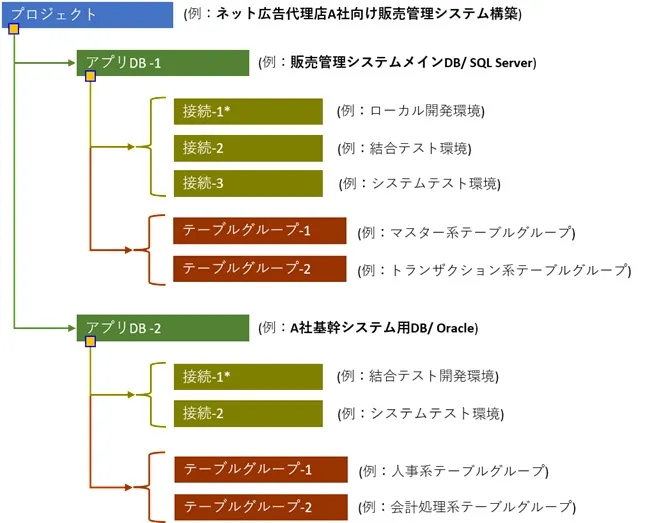
接続より下位の階層(スキーマ・テーブル・カラムなど)は、接続先データベースから都度読み取られる情報です。SQExcel のプロジェクトファイル(.qtxl)が独自に保持する管理単位ではないため、本ページでは扱いません。テーブル・カラムについては SQExcelの入力シート を参照してください。
「登録」と「保存」
Section titled “「登録」と「保存」”アプリDB、接続、テーブルグループの登録
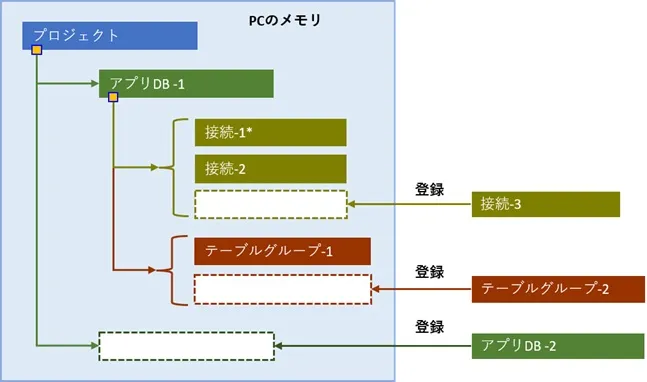
Section titled “アプリDB、接続、テーブルグループの登録”ホーム画面からアプリDB・接続・テーブルグループを登録すると、PCメモリー内のSQExcelデータモデル階層に反映されます。これにより、登録した内容をSQExcel上で操作できるようになります。
プロジェクトの保存
Section titled “プロジェクトの保存”ホーム画面やIO操作画面で保存を実行すると、現在のSQExcelデータモデル階層が.qtxlファイル(SQExcelプロジェクトファイル)に保存されます。.qtxlファイルには、テーブルグループ内の候補テーブル・選択済みテーブル情報も保存されるため、次回このファイルを開くと、これらの情報がすべてSQExcel上に復元されます。