取り敢えず使ってみよう
This content is not available in your language yet.
「ちょっとだけ今すぐこのテーブルのデータを見たい」「思いついたときにサクッとテストデータを入れたい」——そんなアドホックな使い方に、SQExcel はクイックモードで応えます。
一般的な DB・Excel データ交換ツールでは、接続さえ済めばすぐにテーブルの入出力ができます。SQExcel はプロジェクト>アプリDB>接続>テーブルグループという階層で管理する分、本来なら準備の手順が少し長くなりがちです。クイックモードは、この準備をできる限り省略し、最短ルートで入力シート操作(作成・取り込み・出力)にたどり着くための入り口です。
クイックモードで開く
Section titled “クイックモードで開く”-
SQExcel をスタートメニューやショートカットから起動すると、最初にスタートページが表示されます。
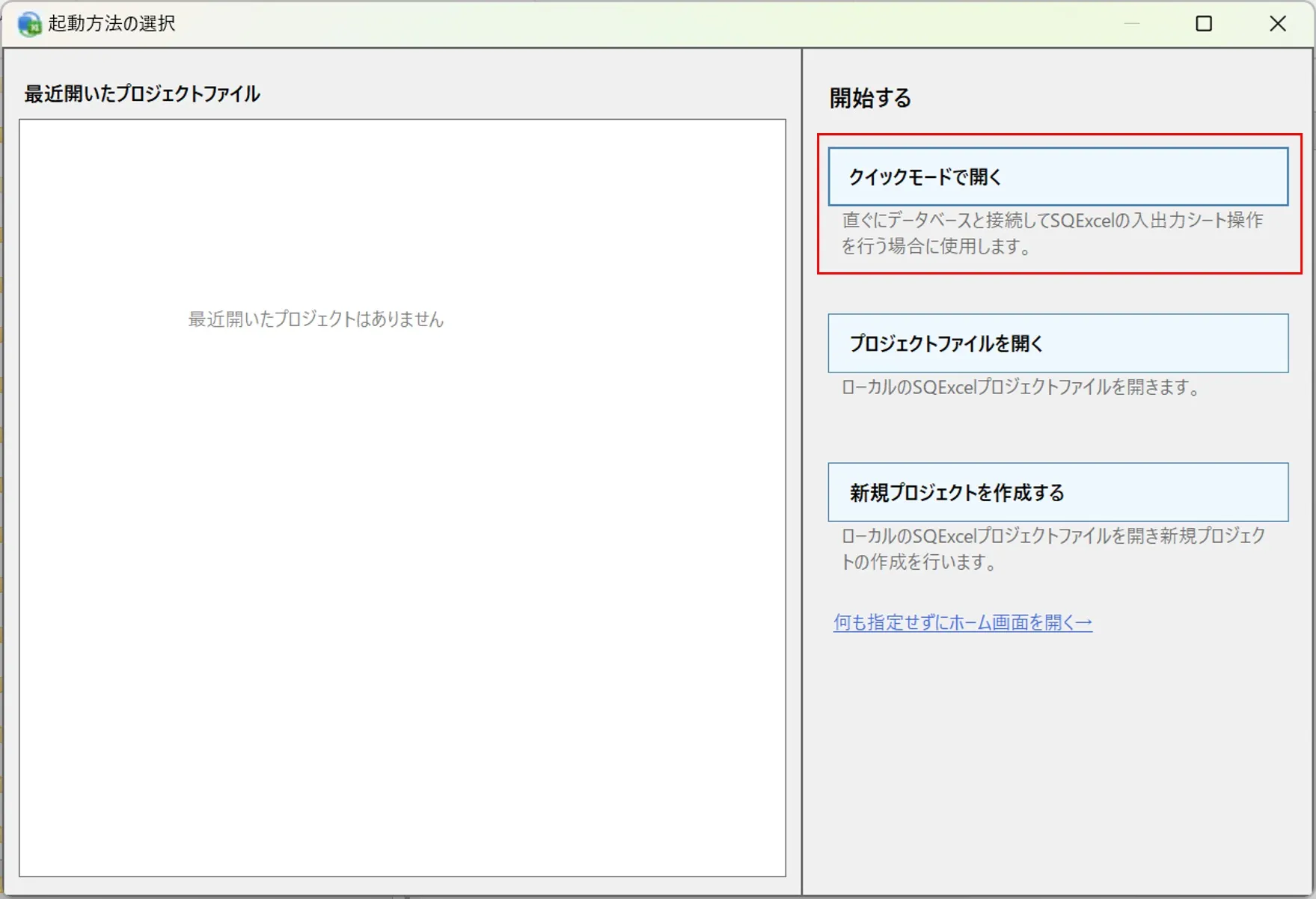
- スタートページの詳しい説明は スタートページ で説明します。
-
「クイックモードで開く」ボタンをクリックします。SQExcelのホーム画面がクイックモードで開きます。
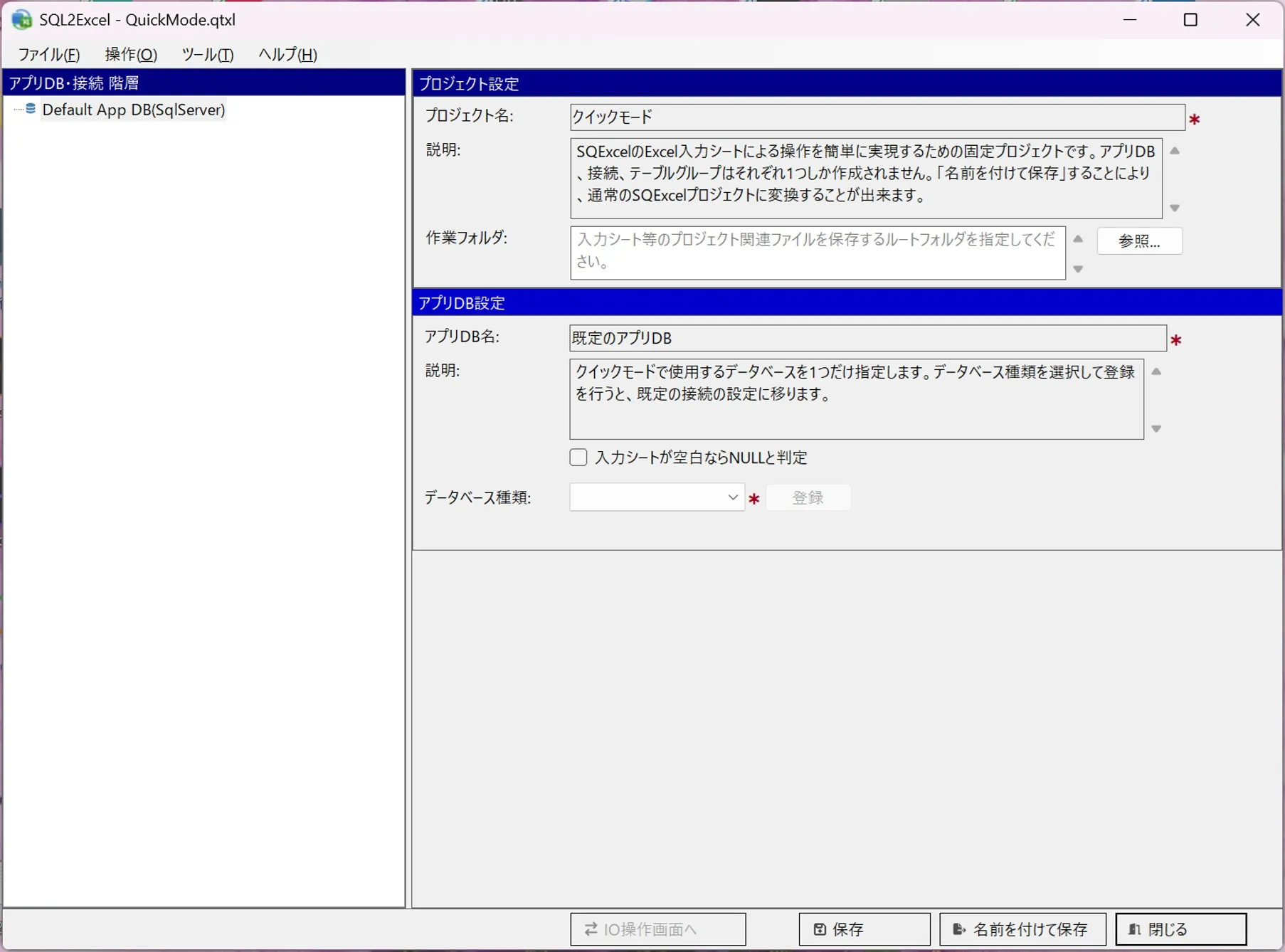
このときプロジェクト名は自動的に「クイックモード」、アプリDB名は「既定のアプリDB」に固定されます。名前や説明文を考える必要はありません。
- プロジェクトファイルの保存場所は、入力シートの出力先の既定のフォルダです。必要であれば変更してください。
- ホーム画面の詳しい説明は ホーム画面 で説明します。
-
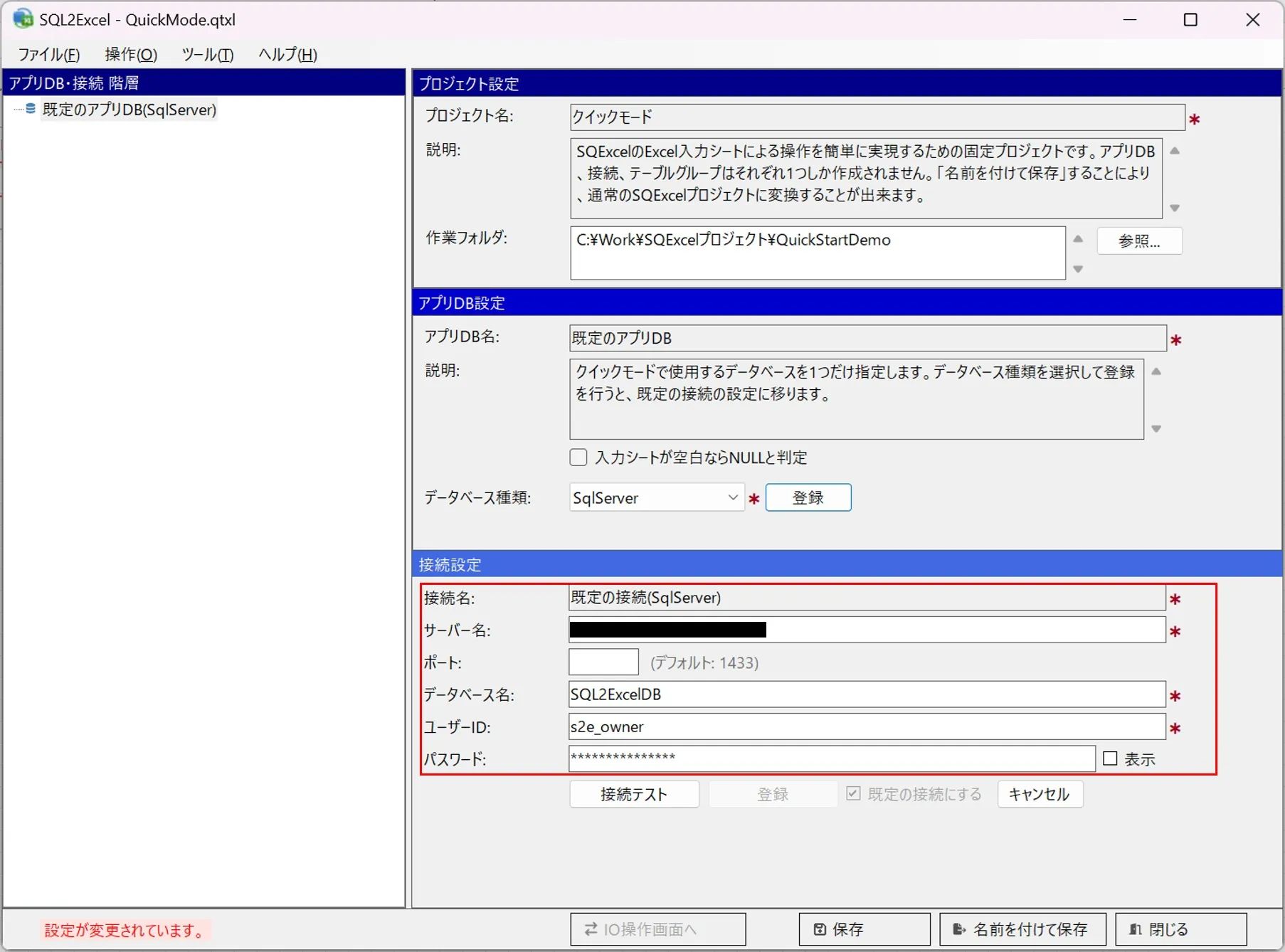
DB 種類を選択して「登録」をクリックすると、接続設定パネルが開きます。
-
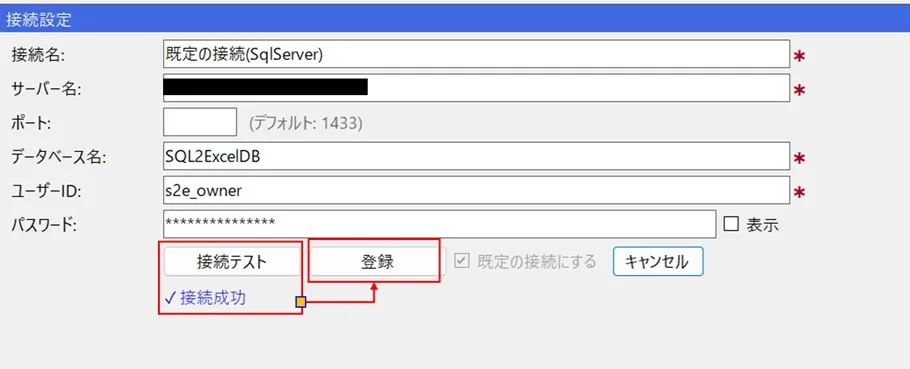
サーバー名・ユーザーID・パスワードなど接続情報を入力して「接続テスト」をクリックします。テストが成功すると「登録」ボタンが表示されるので、クリックします。
-
登録が完了すると、「IO操作画面へ」ボタンが使用可能になります。クリックすると、自動的に作成された「既定のテーブルグループ」がアクティブな状態でIO操作画面が開きます。
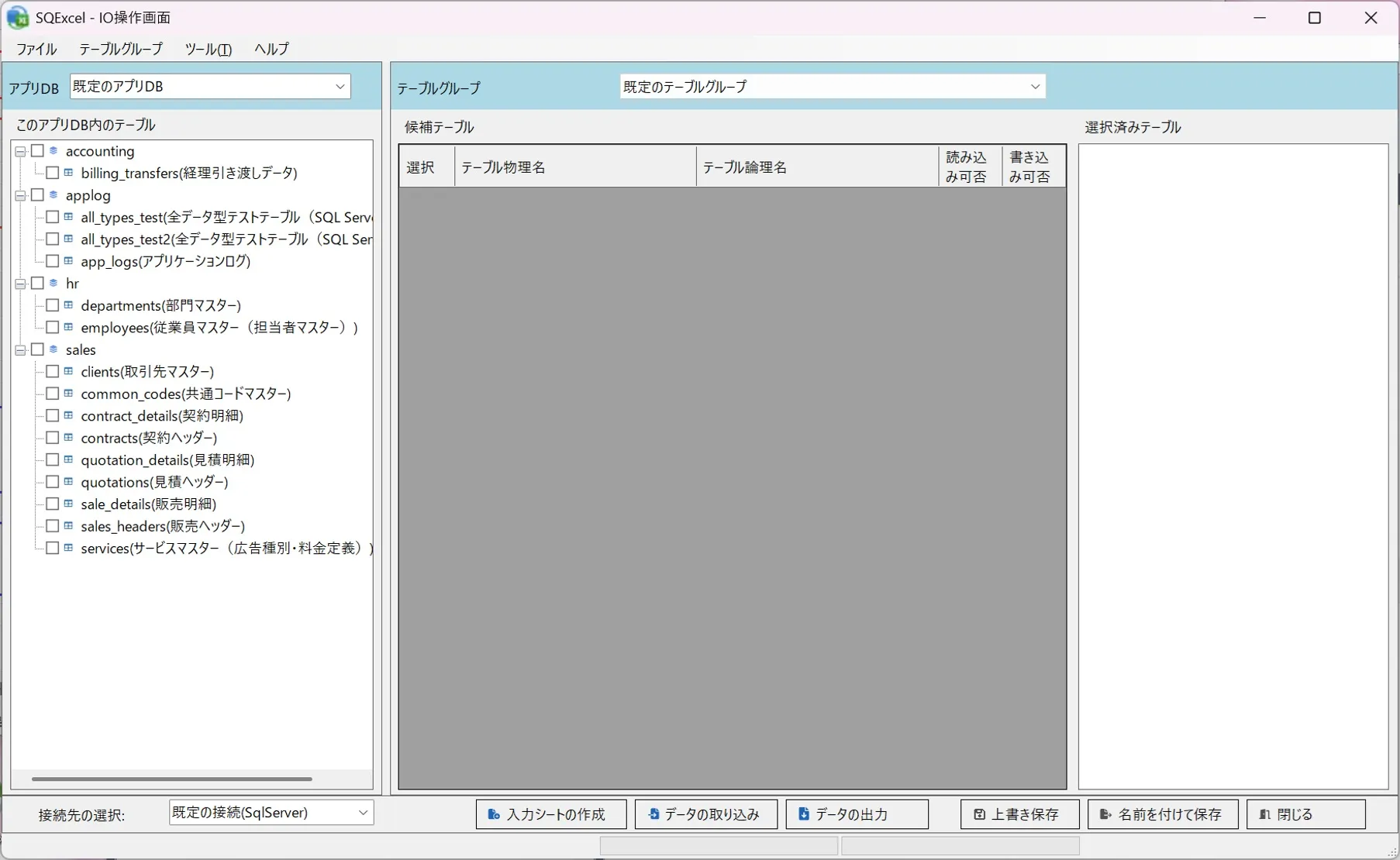
これだけで、接続情報の入力からデータ出力の完了まで、5ステップ程度の簡単な操作でデータ入出力にたどり着けます。あとは通常モードと全く同じ操作で、テーブルを選択して「入力シート作成」「データ取り込み」「データ出力」を実行するだけです。
一番簡単な入力シートによるデータ操作
Section titled “一番簡単な入力シートによるデータ操作”実際に接続先のデータベースから入力シートにデータを出力し、内容を変更して新規データとして登録する例を見てみましょう。
-
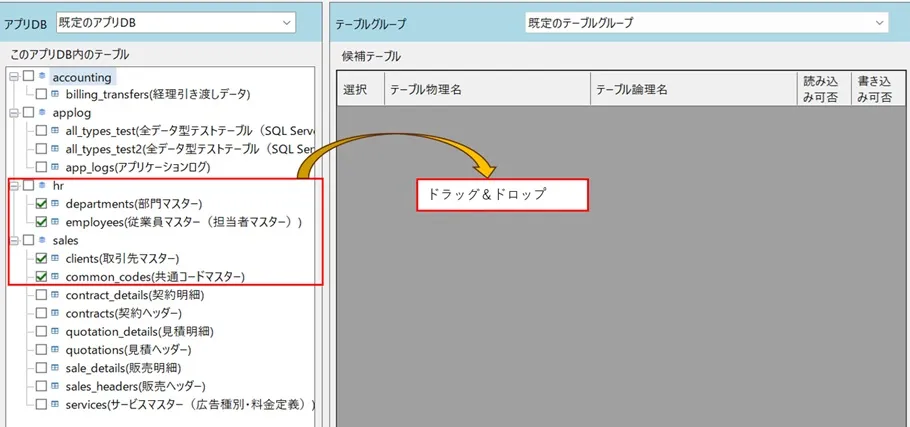
IO操作画面左側のテーブルツリーから、入力シート操作を行うテーブルをチェックボックスで選択します。選択したテーブルを候補テーブルグリッドにドラッグ&ドロップしてください。
- IO操作画面の詳しい説明は IO操作画面 で説明します。
-
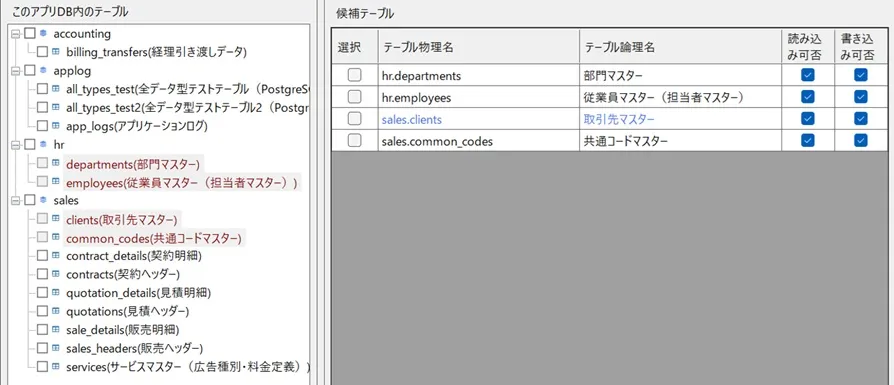
候補テーブルグリッドには選択されたテーブルが表示されます。左側のツリーでは選択されたテーブルはグレーアウトされ、使用できなくなります。
-
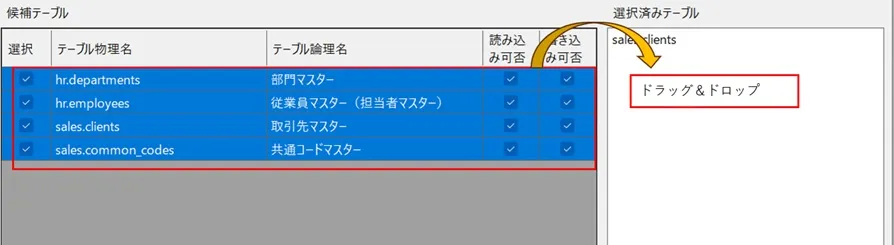
候補テーブルグリッドは、入力シート操作を行う候補のテーブルです。実際に処理するテーブルは、チェックを付けて選択済みテーブルにドラッグ&ドロップします。
-
選択済みテーブルに追加したテーブルは、1つのワークブックにまとめて入力シートが作成されます。選択済みテーブルの並びはデータ挿入・削除時の処理順になるため、リスト内でドラッグ&ドロップして順番を変更できます。

-
この状態でフッタ部の「データの出力」ボタンをクリックします。データ出力ダイアログで入力シートの出力先パスを指定し、「新規入力シートを作成してデータを出力」を選択してOKをクリックします。
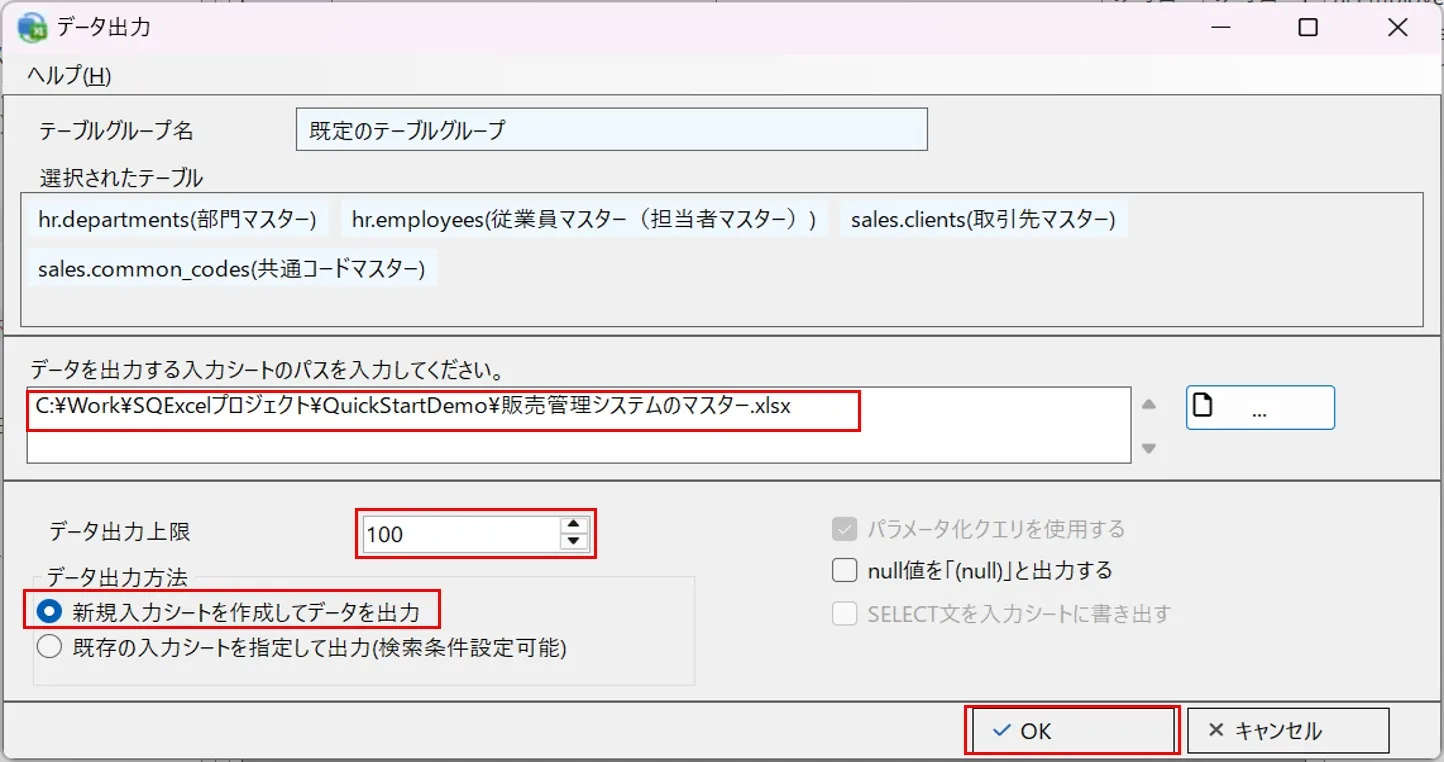
- データ出力ダイアログの詳しい説明は データ出力ダイアログ で説明します。
-
指定したファイルにSQExcel入力シートが作成され、各テーブルから取得したデータが表示されます。選択済みテーブルの順番通りに入力シートが出力されていることを確認してください。
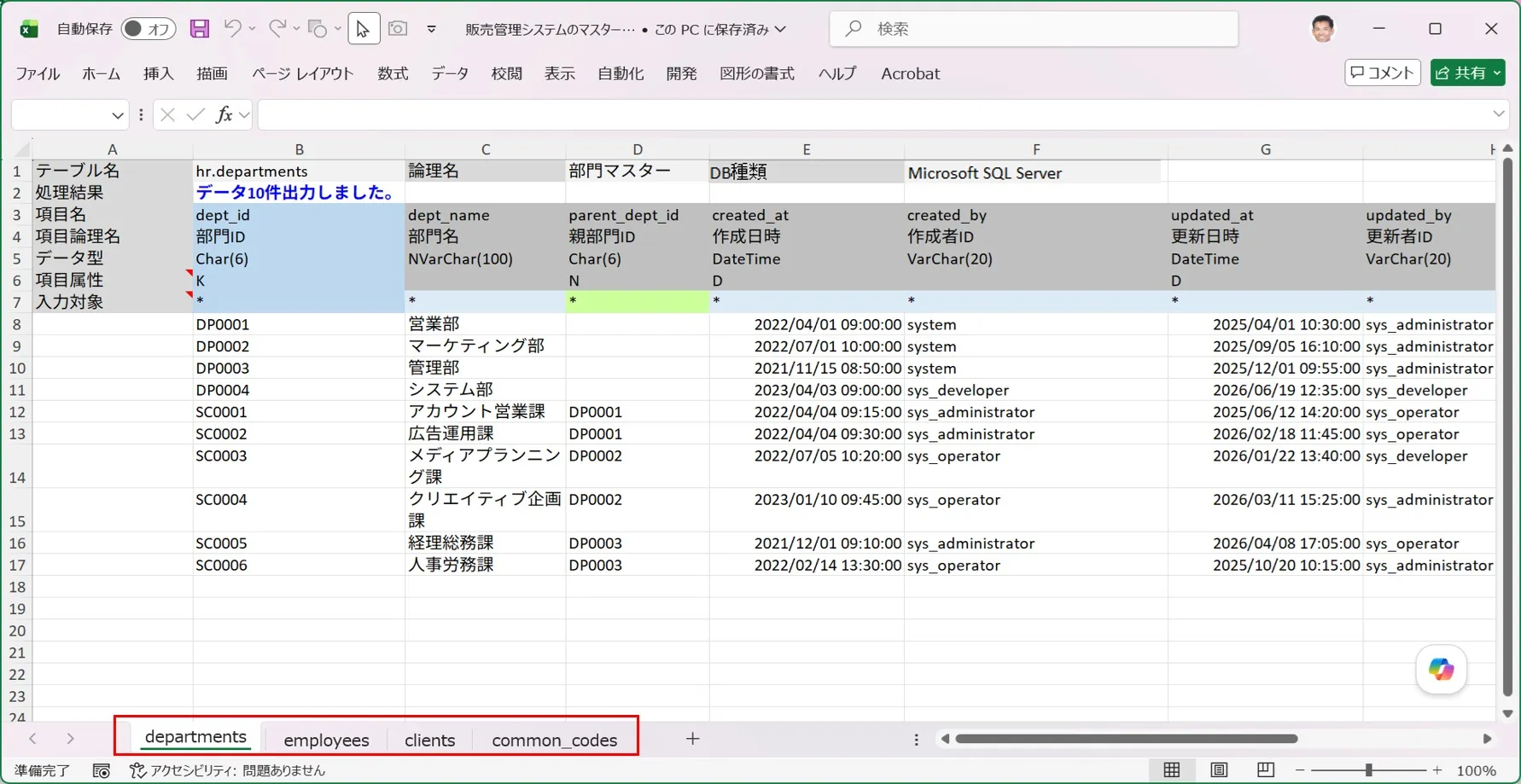
- SQExcel入力シートの詳しい説明は SQExcelの入力シート で説明します。
-
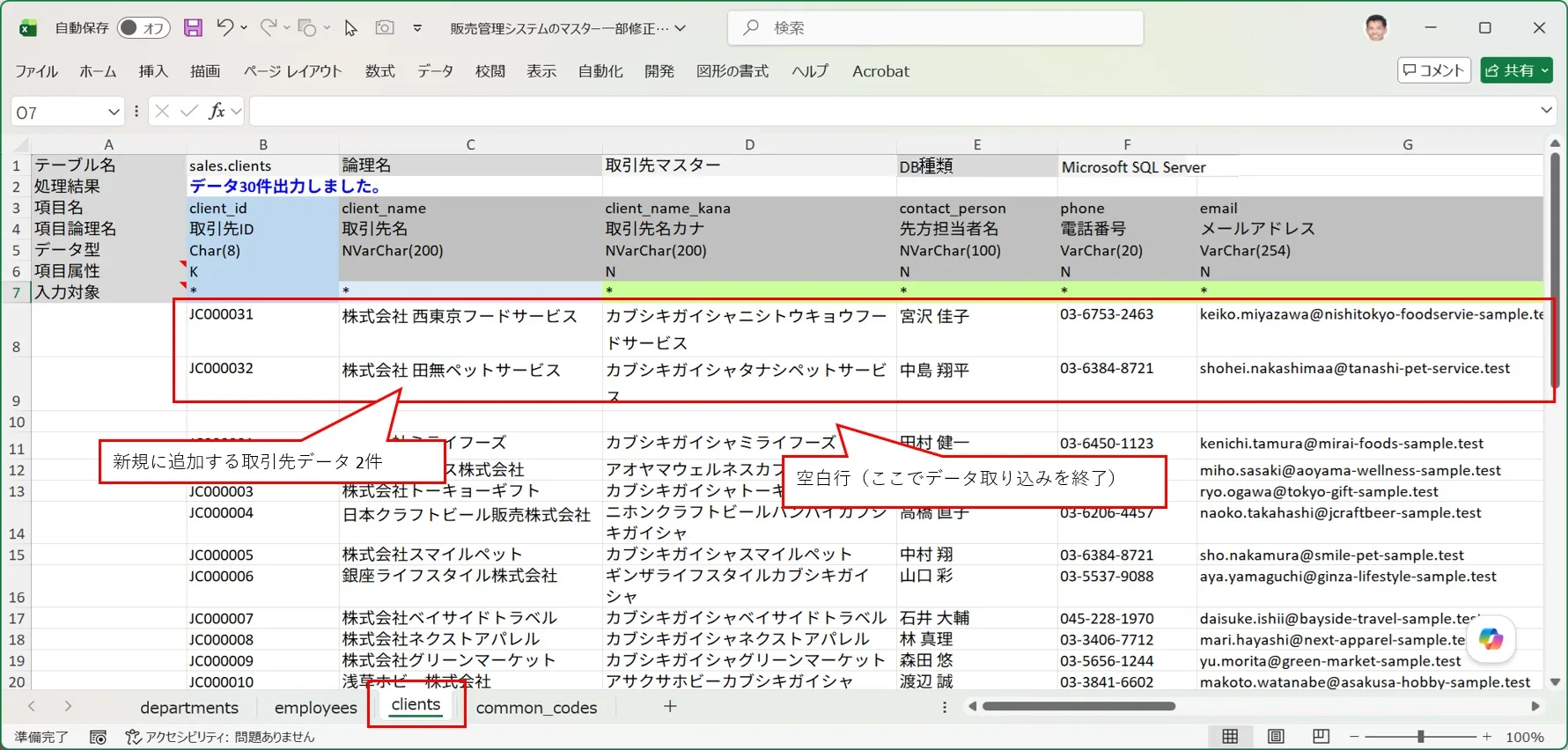
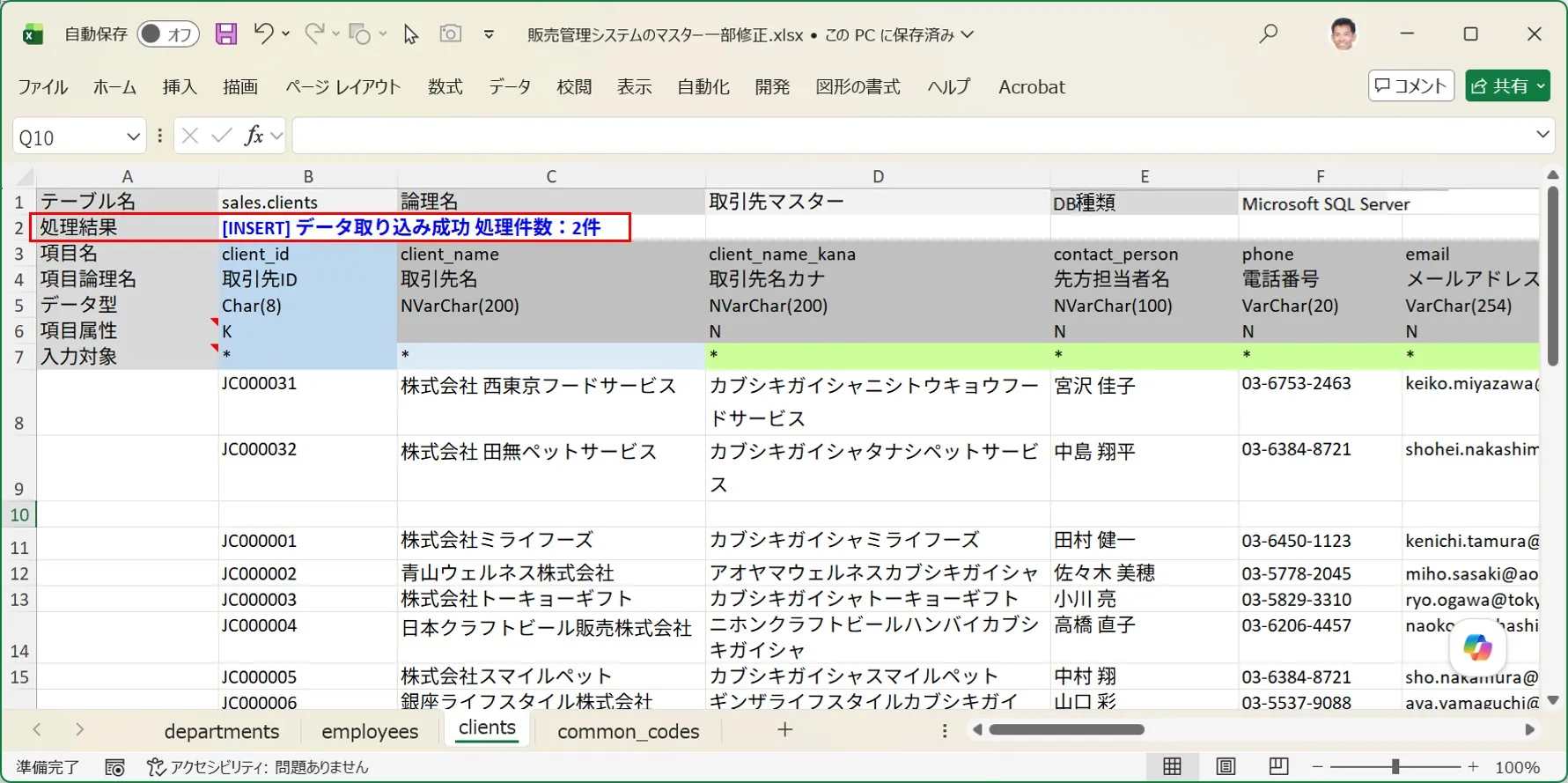
clients(取引先)テーブルに、既存データを参考にした2件のデータを追加します。データが出力されている入力行の先頭に2行を挿入し、さらにその下へ空白行を1行挿入してください。入力エリアの空白行は、データ取り込み処理をそこで止める目印になります。
-
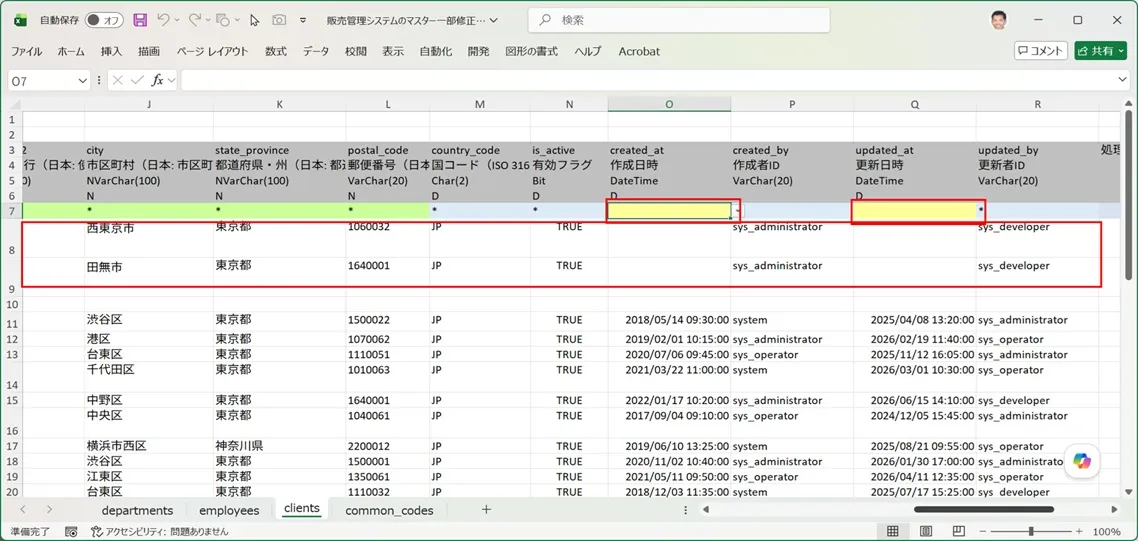
データ作成日時・更新日時のように自動設定される項目は、入力対象行の「*」を外します。これでその項目はデータ取り込みの対象から外れます。
-
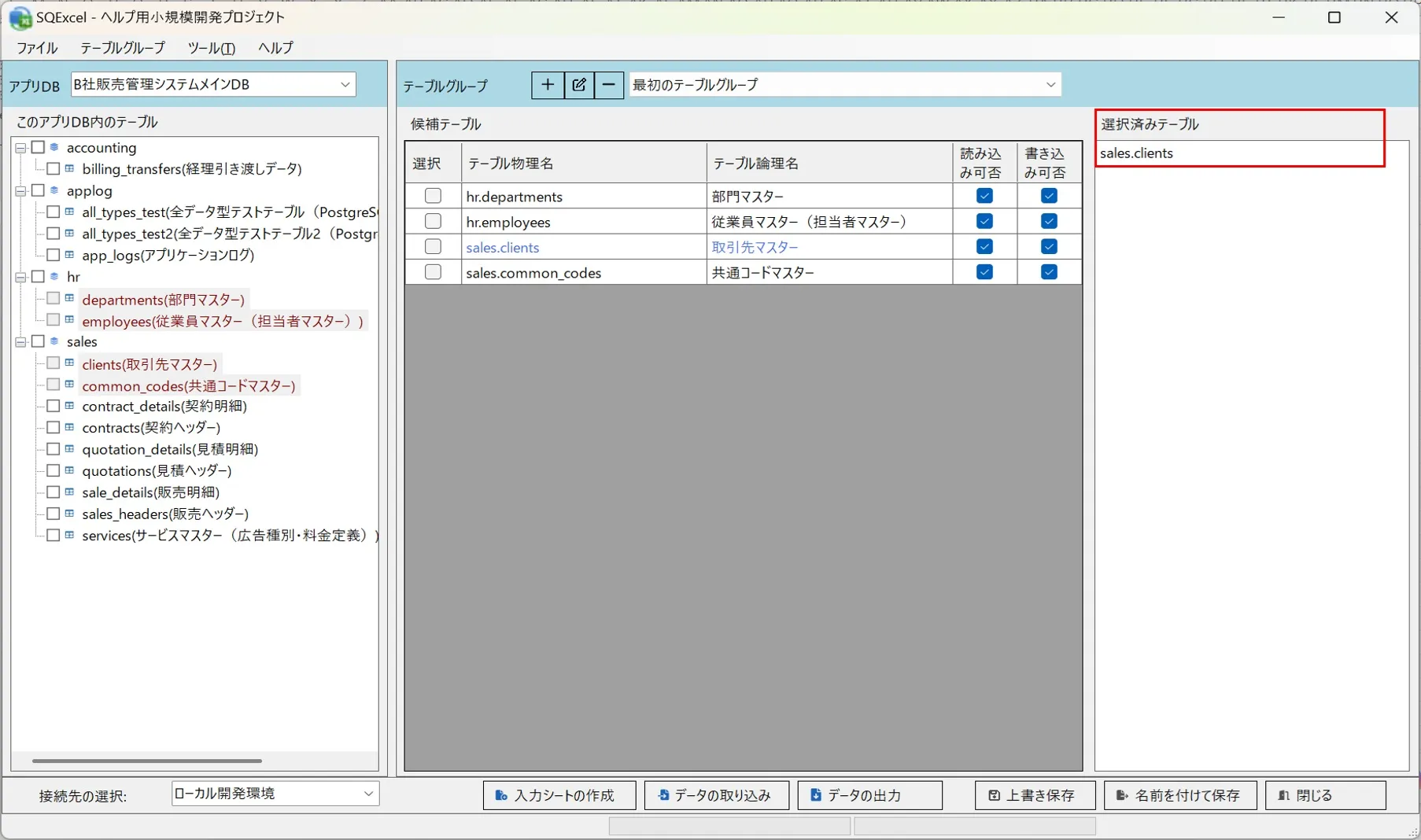
選択済みテーブルリストでclientsテーブルのみを残し、他のテーブルはコンテキストメニューの「テーブルの削除」でリストから外します。この状態で「データ取り込み」をクリックします。
-
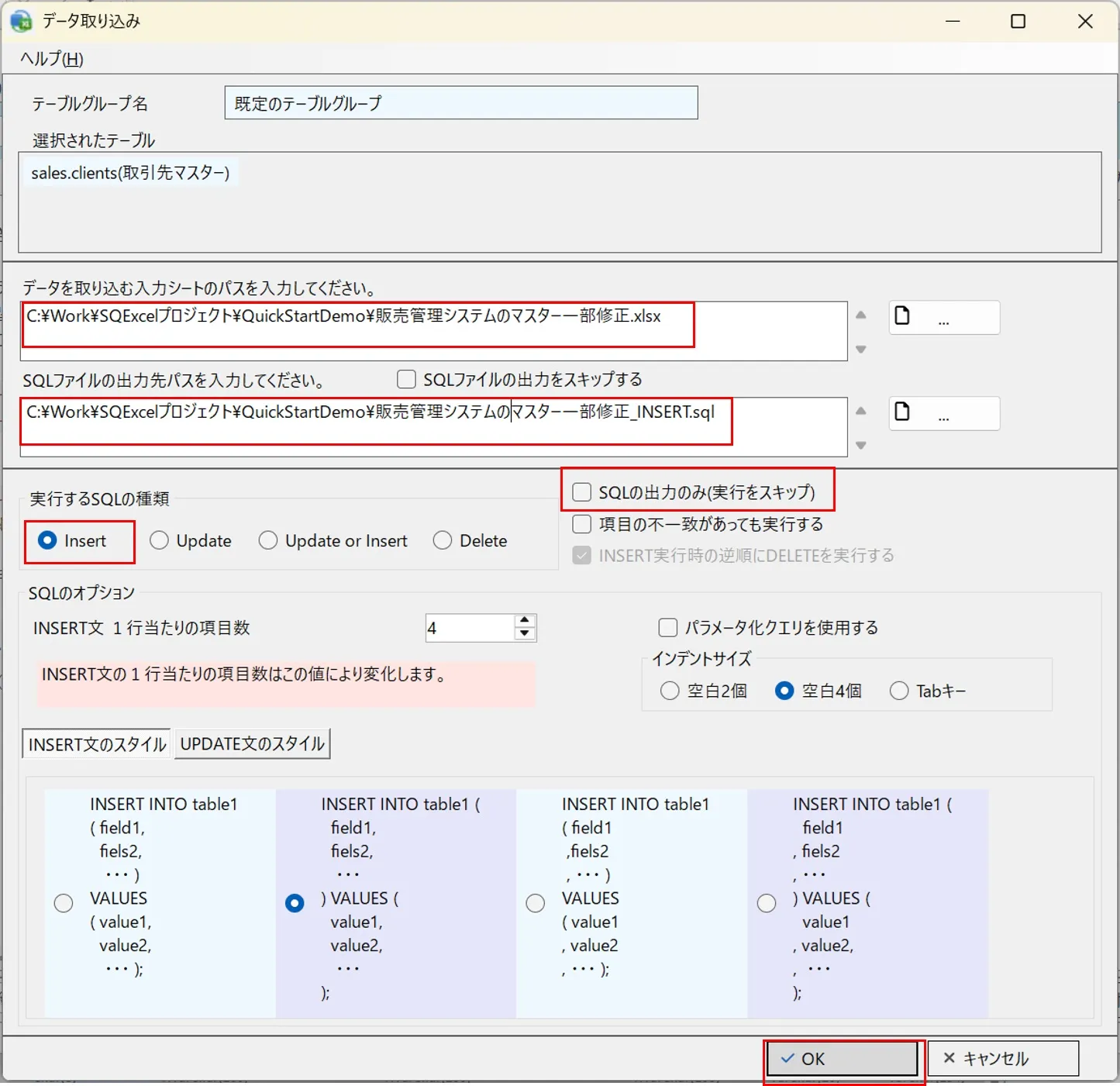
データ取り込みダイアログで入力シートのパスを設定し、実行するSQLの種類に「Insert」を選択します。「SQLの出力のみ(実行をスキップ)」のチェックを外すと、SQLファイルの出力パスが自動設定されます。この状態でOKをクリックします。
- データ取り込みダイアログの詳しい説明は データ取り込みダイアログ で説明します。
-
処理が正常終了したことが表示されます。入力シートを開くと、処理結果にINSERT処理で2件成功したことが示されています。
-
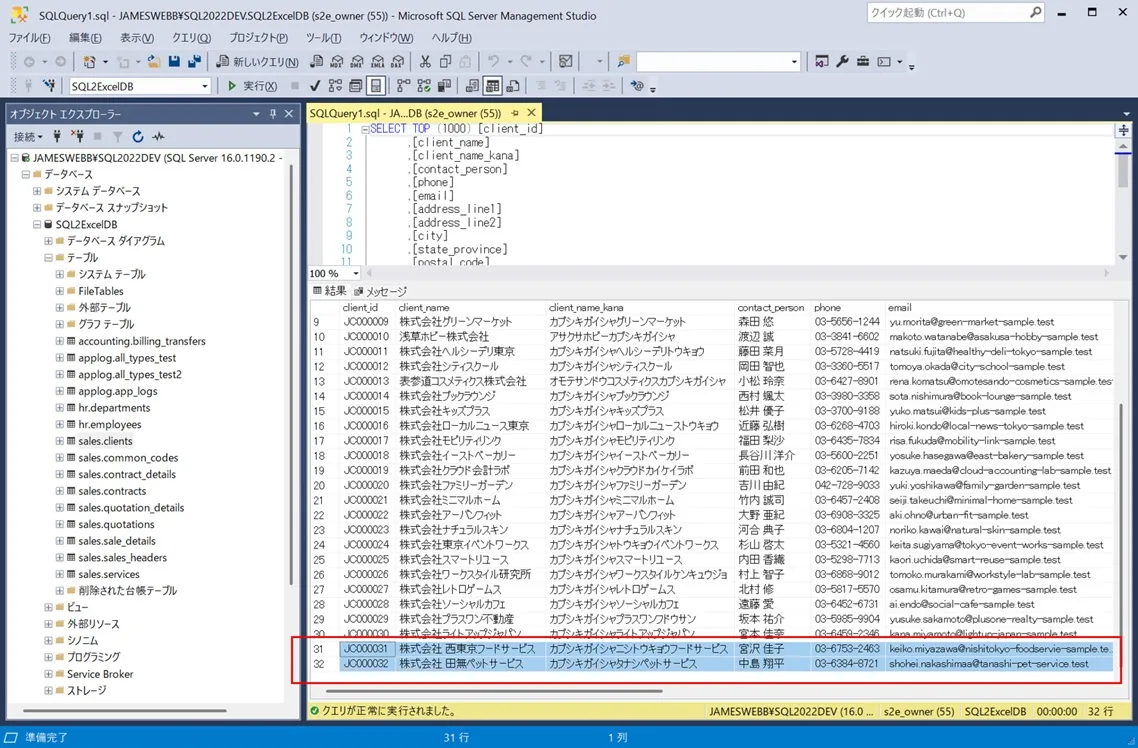
実際にデータが登録されたかを確認してみましょう。データベースクライアントツール(SQL Server Management Studio)でclientsテーブルを検索すると、データが登録されていることが確認できます。
-
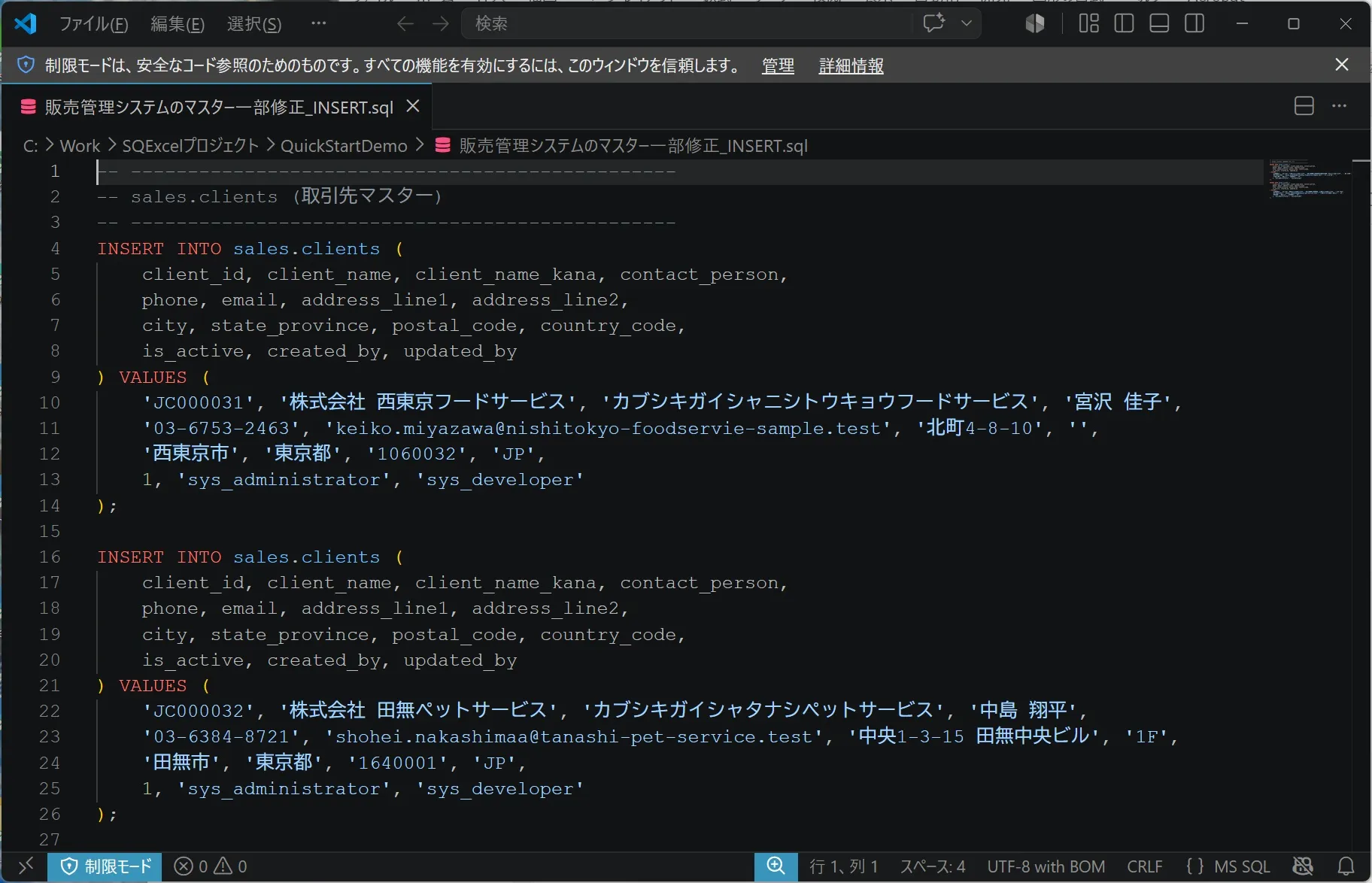
最後に、生成されたSQLスクリプトを確認してみましょう。入力シートと同じフォルダに、同じ名前(拡張子は.sql)で保存されています。
クイックモードでできること・できないこと
Section titled “クイックモードでできること・できないこと”| できること | できないこと |
|---|---|
| DB種類・接続情報・テーブルグループの内容を保存し、次回起動時に復元する | プロジェクト内で複数のアプリDBや接続、テーブルグループを持つことは出来ない。(アプリDB、接続、テーブルグループは1個に固定) |
| 通常モードと同じ入力シート作成・データ取り込み・データ出力操作 | テーブルグループを複数作成する(既定のテーブルグループ1個のみ) |
| 「上書き保存」で既定のテーブルグループの選択内容を保存する | プロジェクト名・アプリDB名を変更する |
もっと本格的に、複数のアプリDBや接続、テーブルグループを管理したくなったら、「名前を付けて保存」で任意の .qtxl ファイルとして保存してください。この時点でクイックモードの制約はすべて解除され、通常のプロジェクトとして扱われるようになります。
通常モードとの関係
Section titled “通常モードとの関係”クイックモードはあくまで「通常モードの操作に最短距離でたどり着くための入り口」であり、裏側で行われている処理(テーブルグループの作成、入力シート操作)は通常モードと全く同じです。
通常モードでの本格的な使い方(複数のアプリDB・接続・テーブルグループを管理する流れ)は 操作の流れとデータモデル階層 で説明します。