データ出力
IO操作画面 で「データ出力」ボタンをクリックすると、データ出力ダイアログが開きます。データベースから検索条件に合致するデータを取得し、入力シートへ書き出します。
データ出力ダイアログ画面構成
Section titled “データ出力ダイアログ画面構成”新規入力シートを作成してデータを出力(簡易出力)する場合
Section titled “新規入力シートを作成してデータを出力(簡易出力)する場合”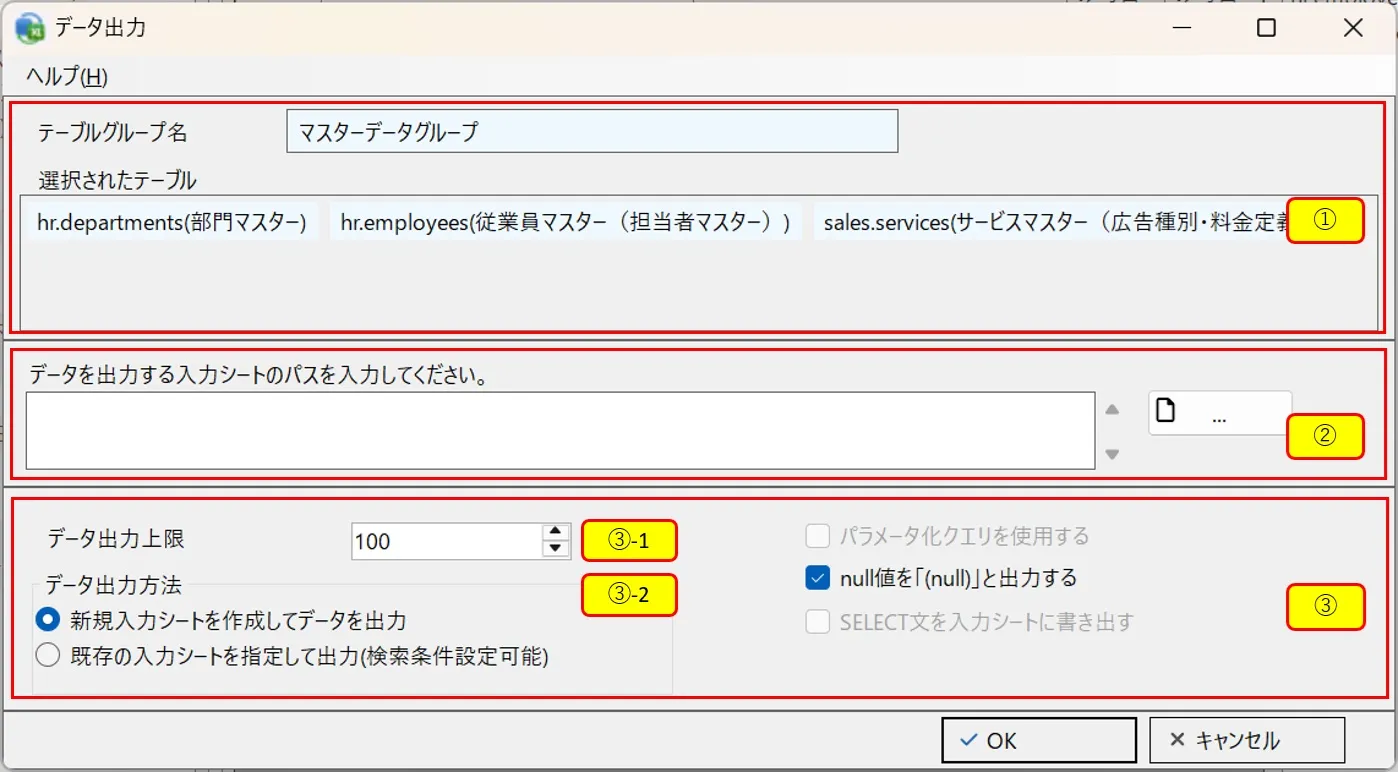
| No. | エリア | 内容 |
|---|---|---|
| ① | テーブルグループ情報パネル | 呼び出し元の IO操作画面で選択されていたテーブルグループ名と、選択済みテーブルの一覧を表示します |
| ② | 入力シートのパス入力欄 | データを出力するシートのパスを指定します(ファイルはSQExcel入力シートフォーマットで出力されます)。既存の入力シートを指定することはできません。常に新しいファイル名を指定してください。 |
| ③ | オプション設定エリア | データ出力処理の各種オプションの設定入力エリアです |
| ③-1 | データ出力上限 | 入力シートに出力するテーブルデータの上限を設定します。 |
| ③-2 | データ出力方法ラジオボタン | データ出力方法を選択します。データ出力方法の詳細は「出力方法:通常出力/簡易出力」で説明します。 |
| ③-3 | null値を「(null)」と出力するチェックボックス | SQExcelの既定の設定ではnull値は空白ではなく「(null)」と出力されます。このチェックボックスをOffにするとnull値は入力シートのセル上では空白になります。 |
既存の入力シートを指定して出力(通常出力)する場合
Section titled “既存の入力シートを指定して出力(通常出力)する場合”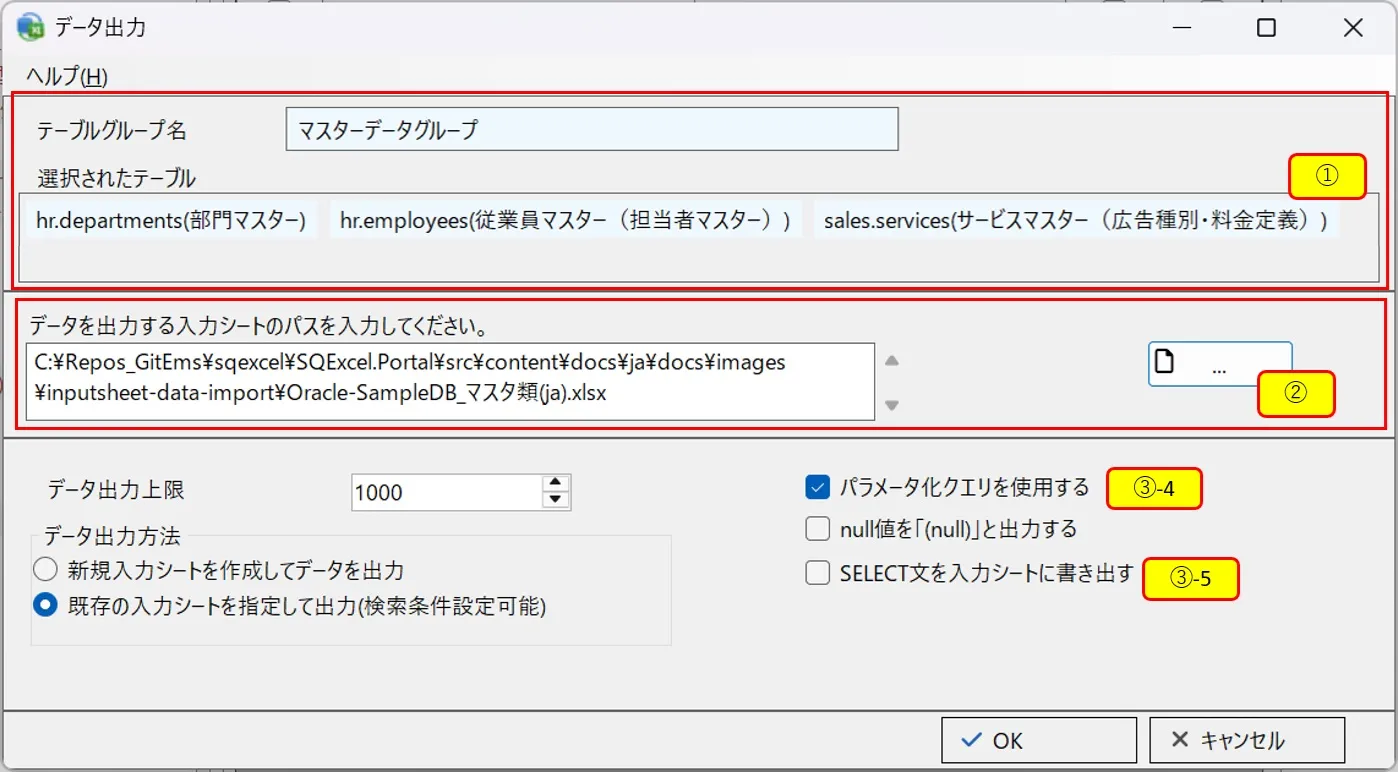
| No. | エリア | 内容 |
|---|---|---|
| ② | 入力シートのパス入力欄 | 検索条件が記載されている既存の入力シートのパスを指定します。(①のテーブルグループ情報パネルに表示されているテーブルを含む既存の入力シートを指定します。検索条件が記入されていない場合はテーブルをデータ出力上限まで全件検索します。) |
| ③-4 | パラメータ化クエリを使用するチェックボックス | ONにするとSELECT文、WHERE句の検索値をパラメータ化クエリを使用して出力します。 |
| ③-5 | SELECT文を入力シートに書き出すチェックボックス | ONにすると、検索結果を出力した入力シートの右端に、実行されたSELECT文を出力します。 |
出力方法:簡易出力/通常出力
Section titled “出力方法:簡易出力/通常出力”出力方法は、データ出力方法ラジオボタンで選択します。「新規入力シートを作成してデータを出力」が選択されると簡易出力モード、「既存の入力シートを指定して出力(検索条件設定可能)」が選択されると通常出力モードになります。
| 出力方法 | 動作 |
|---|---|
| 簡易出力 | 入力シートの新規作成とデータ出力を1操作で連結して実行する。検索条件を入力する手間なく、対象テーブルの内容をすぐに確認したいときに使う |
| 通常出力 | 既存の入力シート(検索条件が記入済み、または未記入)を指定し、その内容に従ってデータを出力する |
簡易出力を選ぶと、入力シートのパス入力欄は「SaveFileDialog」(新規保存用ダイアログ)になり、既存ファイルへの上書きは選択できません。検索条件が存在しない状態で実行されるため、主キー昇順の ORDER BY を付けて先頭から指定件数分のデータを取得します。
通常出力(入力シートへの検索条件記入例)
Section titled “通常出力(入力シートへの検索条件記入例)”通常出力とは、あらかじめ作成済みの入力シートを指定してデータ出力を行う機能です。SQExcelでは、このとき入力シート側に検索条件を記入することができます。
- 検索条件を記入しなくてもデータの出力は可能ですが、その場合は簡易出力機能と同様、出力上限まで検索対象テーブルの先頭からデータが抽出され、入力シートに出力されるだけです。
以下に実例を示します。
-
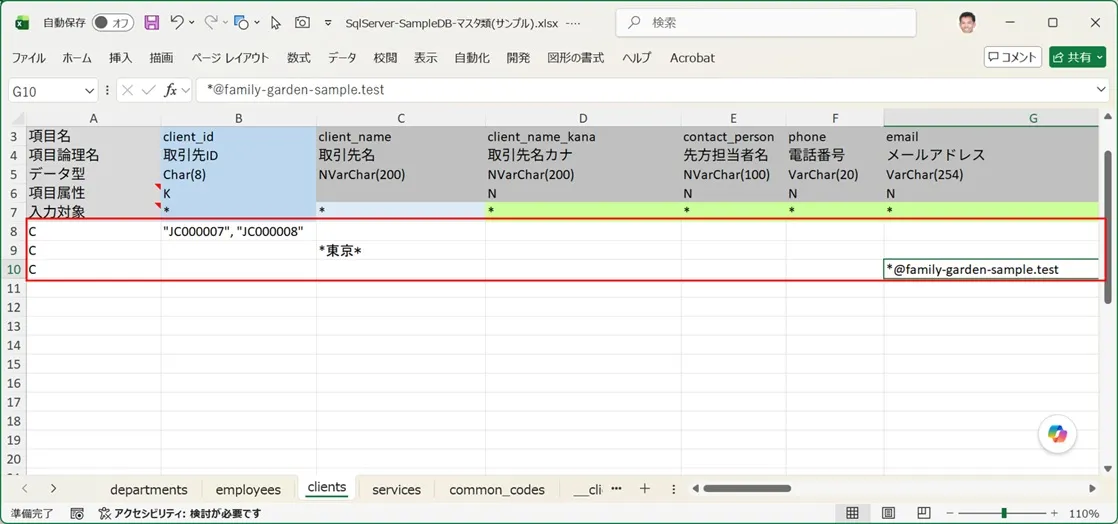
データ出力用の入力シートには、検索条件をデータエリアの先頭に記入します。A列に「C」を記入した行が検索条件行になります。検索条件は複数行記入可能で、同一行の異なる項目列に設定された条件はAND結合、異なる行に記入された条件はOR結合されます。
-
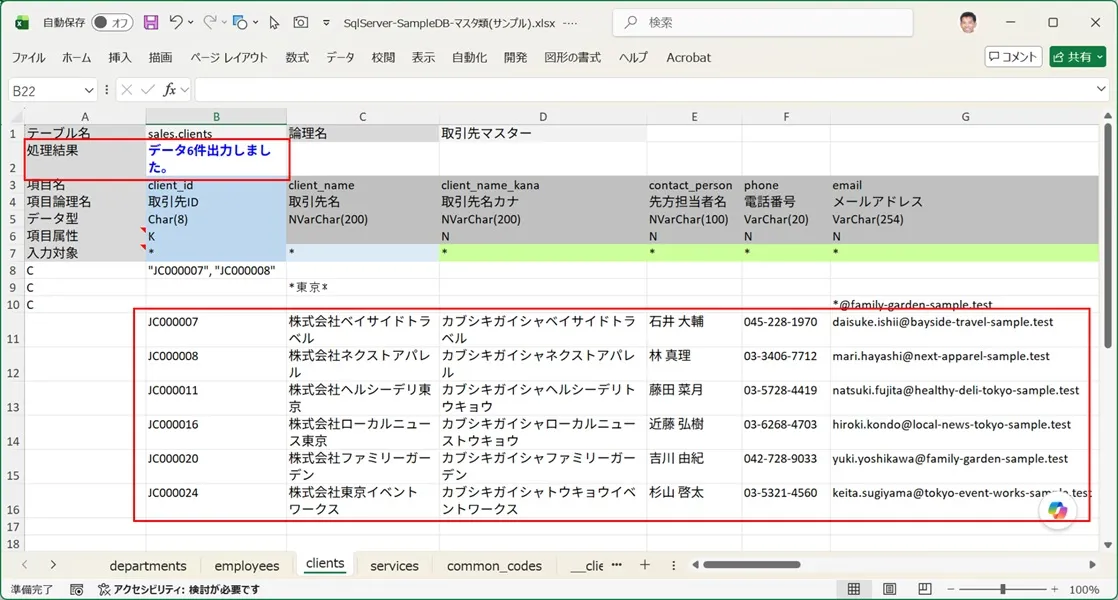
ここでセットされている検索条件は以下の通りです。
client_id(取引先ID) が JC0000007 または JC0000008- または
client_name(取引先名) に「東京」が含まれる - または
email(メールアドレス) に「@family-garden-sample.test」が含まれる
詳しい記入規則は 入力シートへの検索条件記入方法 を参照してください。
-
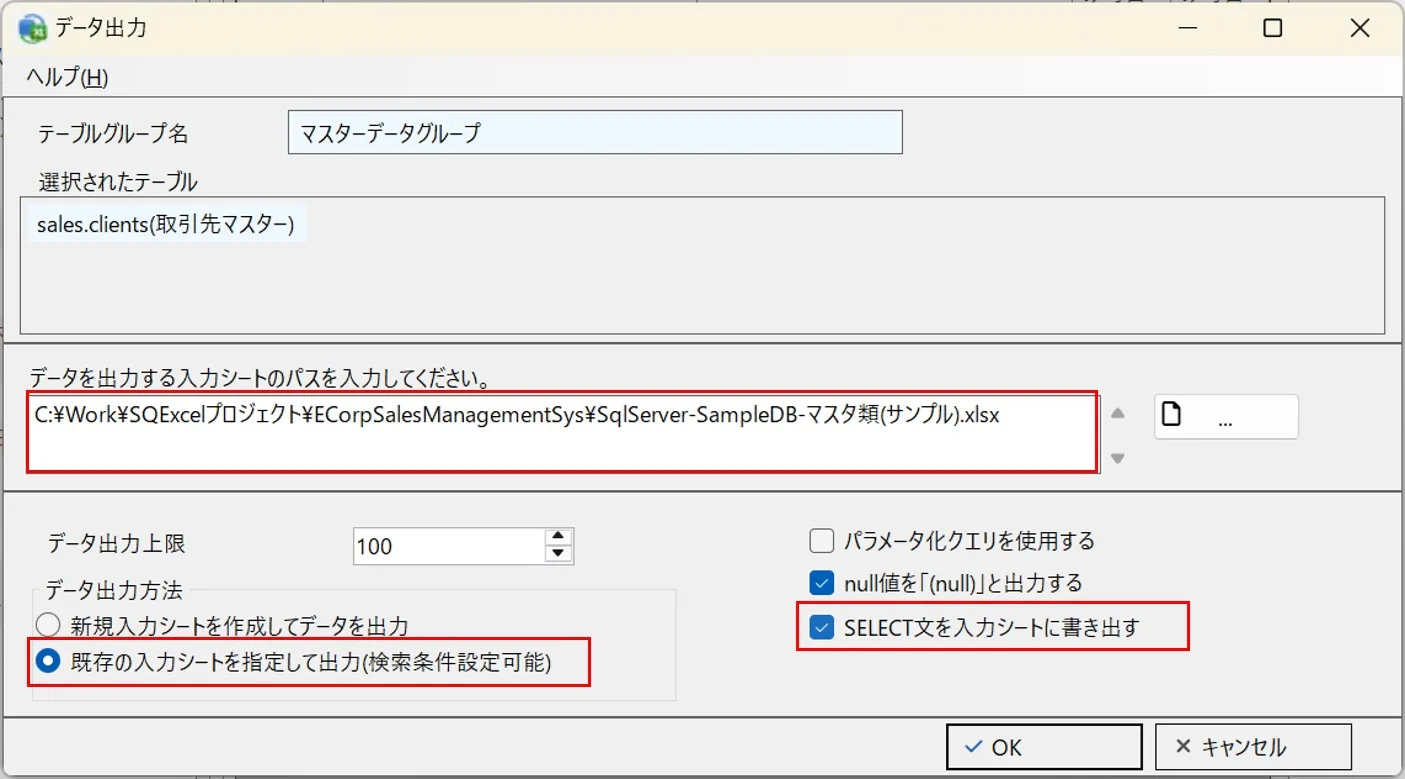
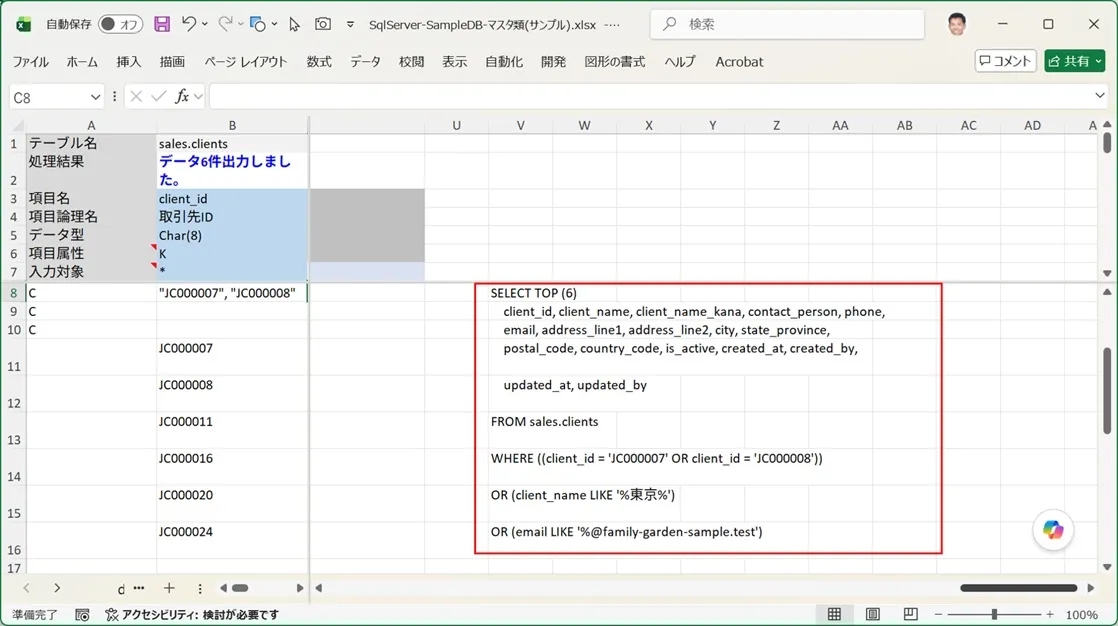
検索条件が記入された入力シートを指定して、データ出力方法で「既存の入力シートを指定して出力(検索条件設定可能)」を選択します。今回は、SELECT文を入力シートに書き出すチェックボックスをONにして試してみます。
-
検索条件に一致するデータが、検索条件行の直下のデータエリアに出力されていることが確認できます。検索されたデータ件数は、入力シートの処理結果表示エリア(B2セル)にメッセージとして記入されます。
SELECT文を入力シートに書き出すオプションを付けたので、入力シートの右端を見てみます。出力対象テーブルに対する検索条件を含むSELECT文が出力されていることが確認できます。
出力後の再利用
Section titled “出力後の再利用”出力された入力シートは、そのままデータ内容を編集して データ取り込みダイアログ の UPDATE を実行することができます。検索・出力・編集・取り込みを1つの入力シート上で完結できるのが SQExcel の特徴です。