Microsoft 365 Copilotを利用する(お薦め)
入力シートへのデータ投入において、最もお薦めする方法です。
なぜお薦めなのか
Section titled “なぜお薦めなのか”Microsoft 365 Copilot(Excel 上で使える Copilot 機能)は、通常の Microsoft 365 利用に比べて追加コストがかかりますが、それに見合う価値があります。企業ユーザーでの導入例も多く、この用途に使うためだけでも契約する価値があると考えるほどです。
- 架空の氏名・住所・メールアドレス・電話番号など「それらしい」データを作るのが非常に得意
- 外部キー参照がある一連のテーブルのデータを作る場合に、参照整合性を保ったまま一括生成できる(関数・マクロ では複雑になりがちな作業)
1. 入力シートの構造を理解させる
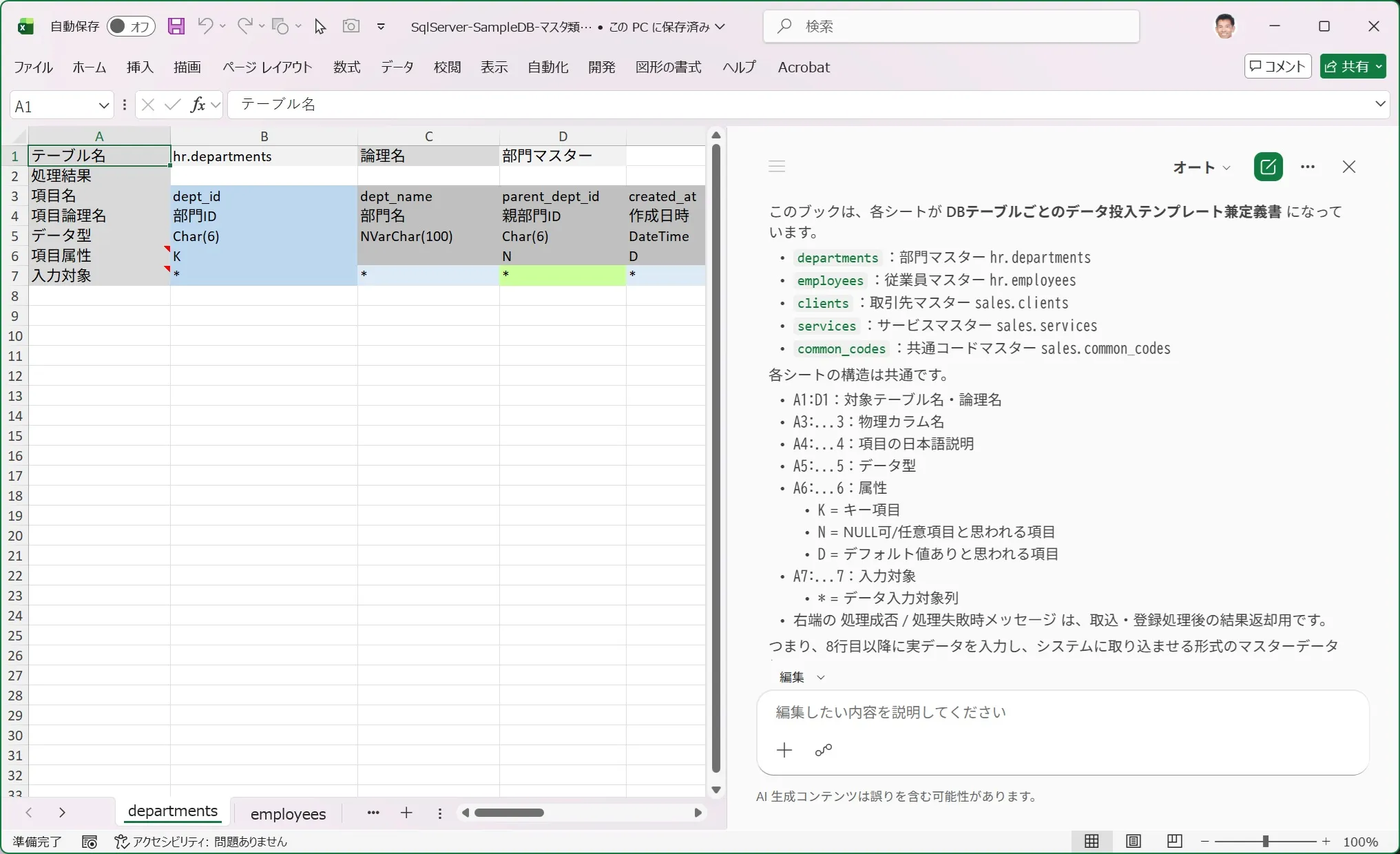
Section titled “1. 入力シートの構造を理解させる”SQExcel の入力シートは、シート自体にテーブル名・項目名・データ型・主キー等の情報を持っています。そのため、Copilot に対して細かい説明をする必要はなく、次のように指示するだけで構造を理解させられます。
「このシートの構造と意味を理解して」
2. 作業条件を事前に伝える
Section titled “2. 作業条件を事前に伝える”サンプルデータの内容を指示する前に、Copilot に触ってほしくない範囲や前提条件をまとめて伝えておきます。
「作業の前提として、入力エリアのセルの書式設定は変更しないでください。項目ヘッダより上の行にも触れないでください。」
3. 生成してほしいデータの内容を指示する
Section titled “3. 生成してほしいデータの内容を指示する”項目名が分かりやすいものであれば、あとは欲しいデータの量・傾向を伝えるだけで済みます。
「部門マスタのデータとして、全部で20件のサンプルデータを作ってください。営業・経理・人事・開発の4部門に分散させてください。」
4. キー項目の採番ルールを伝える
Section titled “4. キー項目の採番ルールを伝える”マスタテーブルの主キーとなる ID を生成させる場合は、採番ルールを事前に伝えておきます。
「dept_id は ‘D’ + 4桁の連番(例:D0001)で採番してください。」
5. 項目ごとの制約を個別に伝える
Section titled “5. 項目ごとの制約を個別に伝える”その他、項目ごとにデータの制約がある場合は、会話形式で個別に伝えます。
「email 列は既存データと重複しないユニークな値にしてください。」
「hire_date は 2015-01-01 以降の平日の日付にしてください。」
以上の手順だけで、入力シートの書式を壊すことなく、まとまった量の「それらしい」サンプルデータを短時間で作成できます。
実際のCopilotでのデータ作成例
Section titled “実際のCopilotでのデータ作成例”以下の例では、マスターテーブル類の入力シートのワークブックに部門マスター(departments)・従業員マスター(employees)・取引先マスター(clients)が、トランザクションテーブル類の入力シートにquotations(見積ヘッダー)が含まれていることを前提とします。テーブルの構造は、表示されている入力シートの項目から読み取ってください。
1. 自己参照を含むマスターデータを作成する
Section titled “1. 自己参照を含むマスターデータを作成する”例として部門マスター(departments)の入力シートで、Copilotに「このシートの構造と意味を理解して」を指示した後、「departmentsシートにサンプルデータを10件登録して」を指示します。
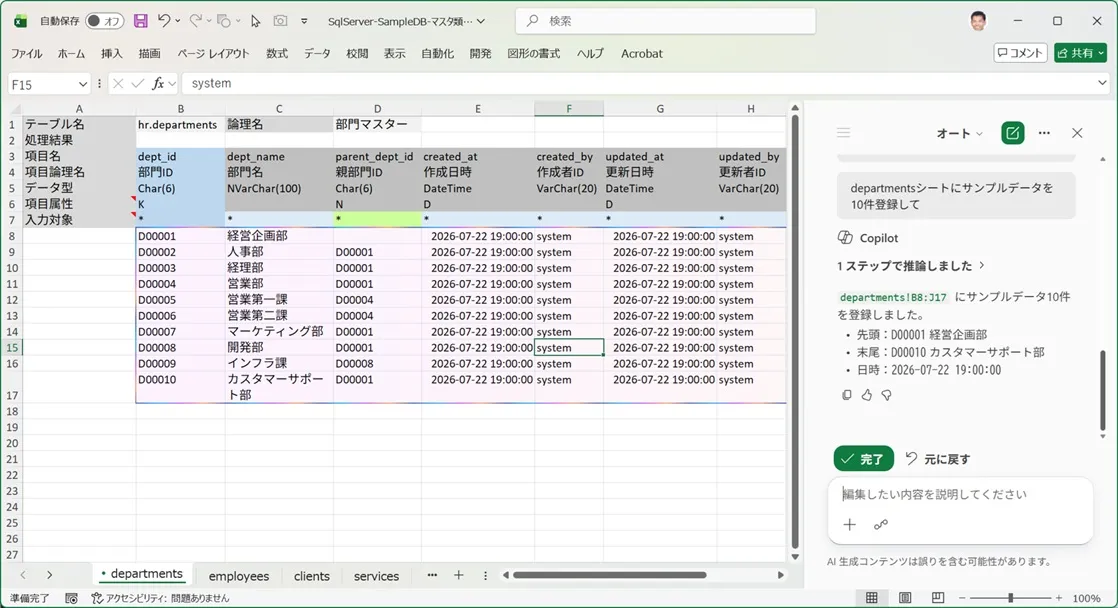
- 指示に対して、サンプルデータが10件作成されます。
- 部門名は何も指示しなくても、実際に存在しそうな架空の部門名を割り当てています。
- parent_dept_id(親部門ID)がdept_id(部門ID)を参照していることを読み取り、参照する側のデータを参照される側より後方に作成しています。
2. 別シートのデータを参照するマスターデータを作成する
Section titled “2. 別シートのデータを参照するマスターデータを作成する”例として従業員マスター(employees)の入力シートで、Copilotに「このシートの構造と意味を理解して」を指示した後、「employeesシートにサンプルデータを20件登録して」を指示します。
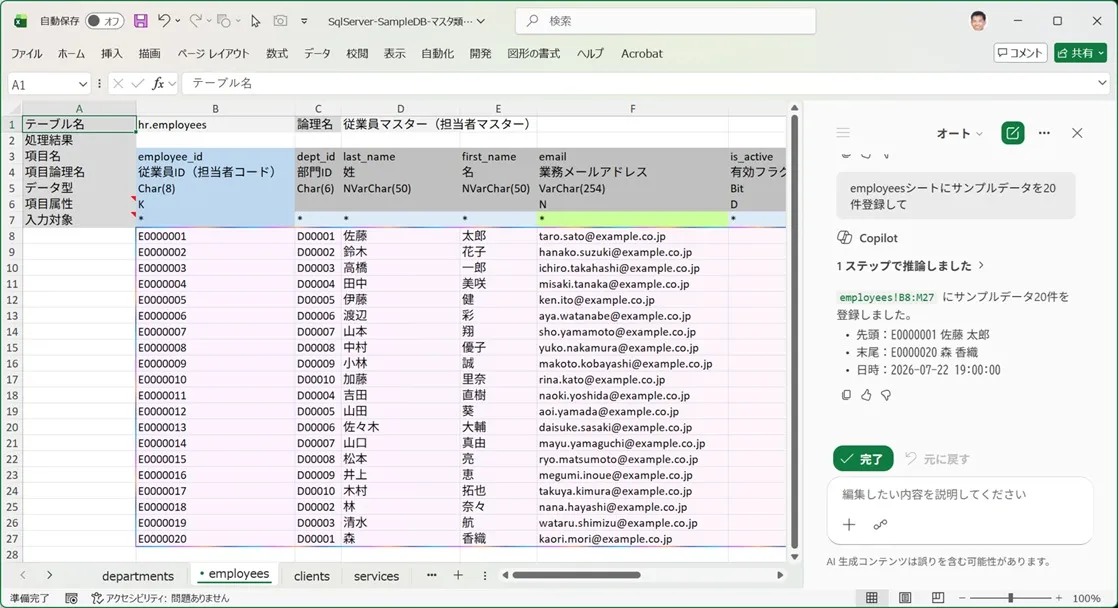
- 指示に対して、従業員マスターのサンプルデータが20件作成されます。
- 姓名やメールアドレスには架空の値がセットされますが、どれも存在しそうな値がセットされます。
- 特に指示はないのにdept_id(部門ID)はdepartmentsに作成したサンプルデータを参照しています。
3. 名前、カナ名、住所、メールアドレスなどを持つ大きなマスターデータを作成する
Section titled “3. 名前、カナ名、住所、メールアドレスなどを持つ大きなマスターデータを作成する”例として取引先マスター(clients)の入力シートを開き、Copilotに「このシートの構造と意味を理解して」を指示した後、「clientsに取引先マスターのサンプルデータを30件作って」を指示します。
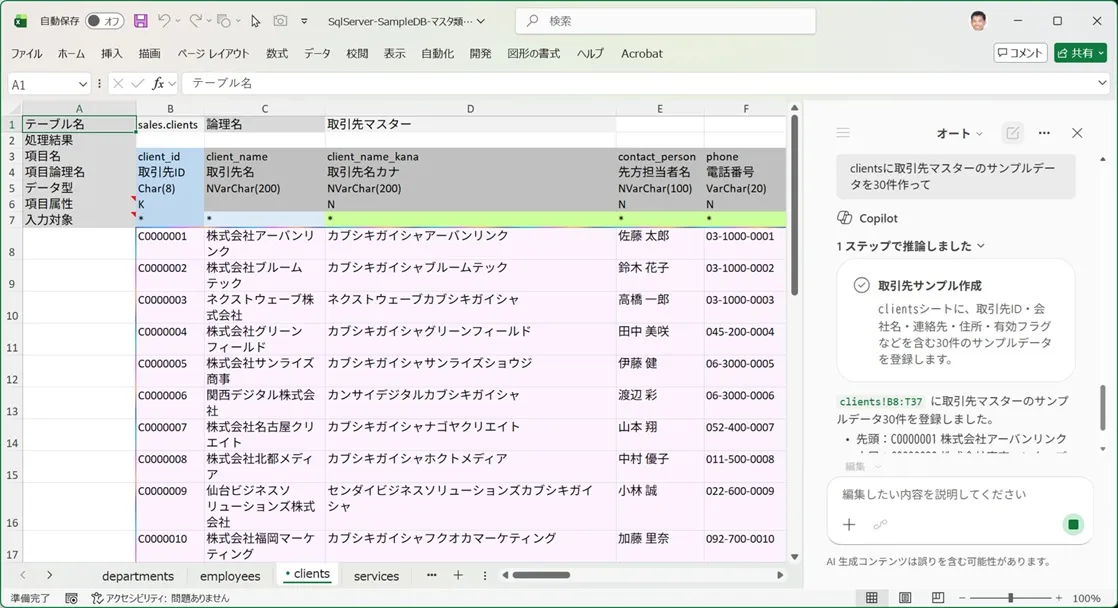
- 指示に対して、取引先マスターのサンプルデータが30件作成されます。
- 取引先名、取引先カナ名、先方担当者名や電話番号に架空の値がセットされますが、どれも存在しそうな値がセットされます。
ここで取引先マスターに作成されたサンプルデータの住所関連の列を見てみましょう。
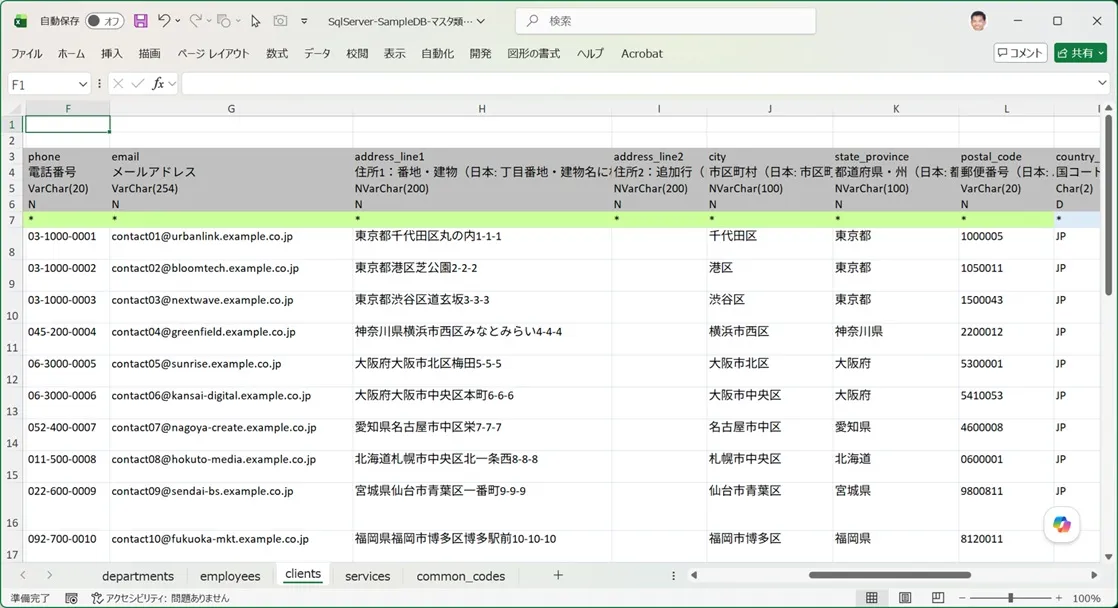
- 驚くのは、住所項目や郵便番号、国コードなどの項目名を読み取って、これも実在しそうな架空の値を自動的にセットしてくれることです。氏名・住所・電話番号・メールアドレスなど、この手の架空データを自動生成してくれる点は非常に便利です。
4. 住所項目のデータを調整する
Section titled “4. 住所項目のデータを調整する”住所項目に少し直したい値が入っているので、次のプロンプトを入力します。
「address_line1にstate_provinceとcityの値が重複して入っているので取り除いて。それから4件に1件ずつaddress_lineにビル名を入れて、その行のaddress_line2には部屋番号を入れて」
すると、結果がすぐに反映されます。
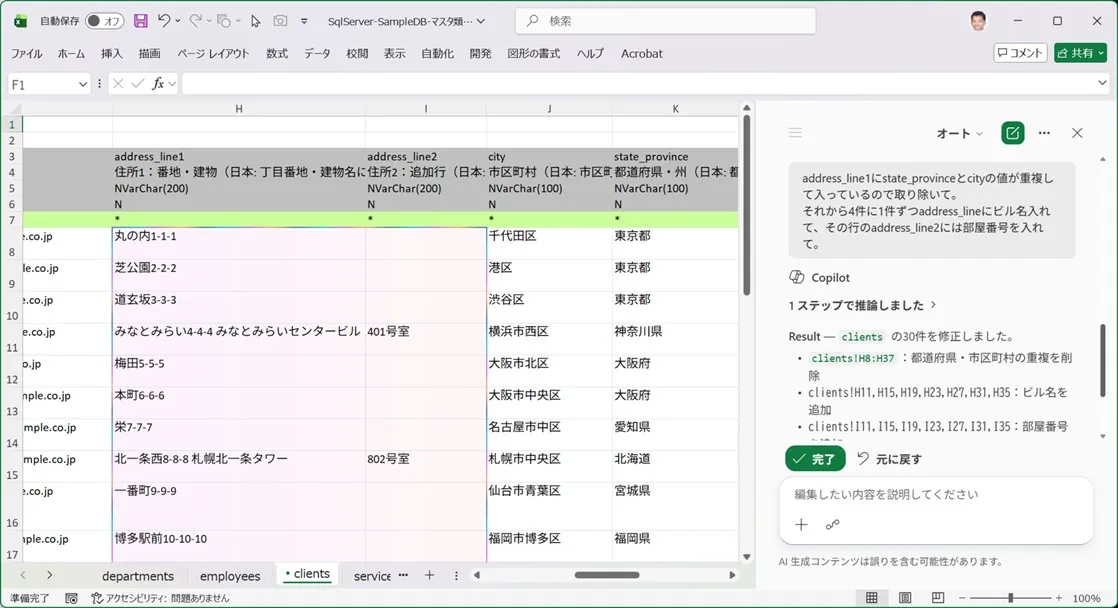
※このように、作成するデータの項目や特性を細かく指示することもできます。
5. 別の入力シートを参照するサンプルデータを作成する
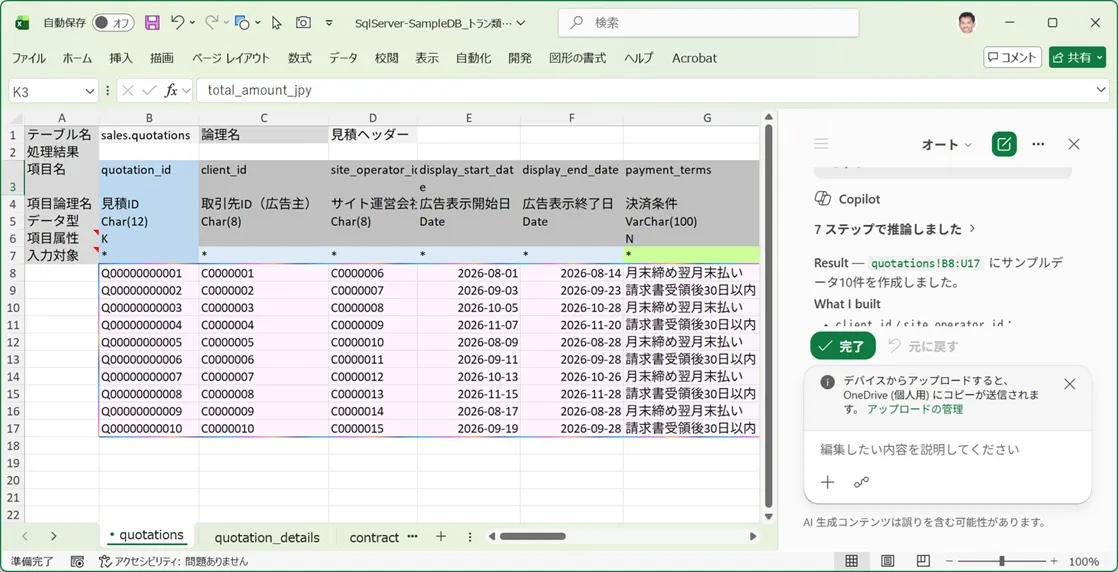
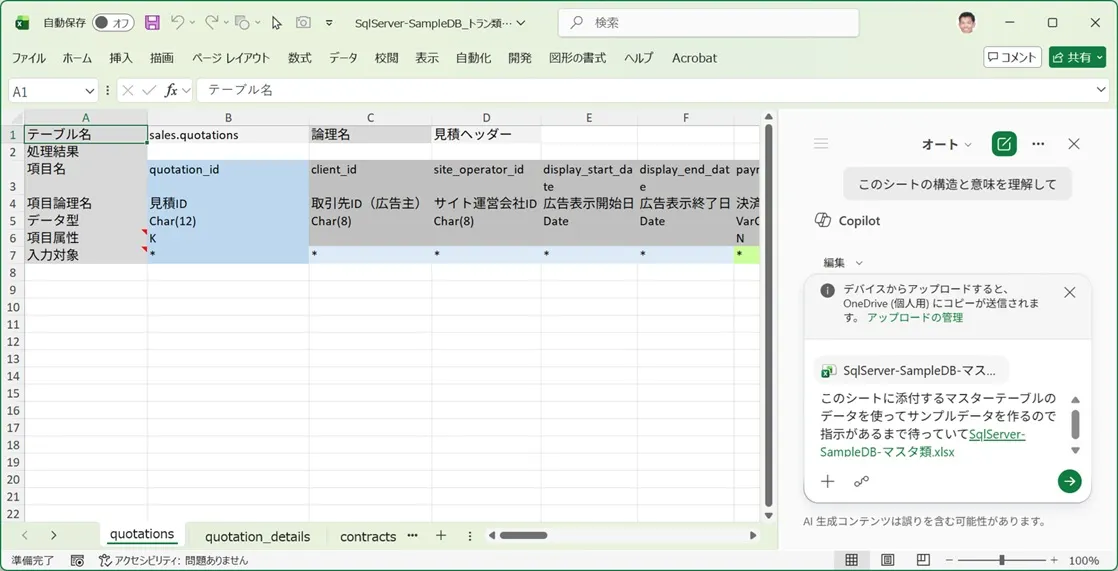
Section titled “5. 別の入力シートを参照するサンプルデータを作成する”サンプルデータが登録されたマスターテーブル用の入力シートを参照して、トランザクションデータを作成する例を見てみましょう。まず、トランザクションテーブル用の入力シートでquotations(見積ヘッダー)を開き、Copilotに「このシートの構造と意味を理解して」を指示します。続けて 「このシートに添付するマスターテーブルのデータを使ってサンプルデータを作るので指示があるまで待っていて」 とプロンプトを入力し、マスターテーブル用の入力シートを添付します。
6. マスターデータで参照する項目を細かく指定する
Section titled “6. マスターデータで参照する項目を細かく指定する”プロンプトで、次のように参照する項目を指定してからデータ作成を指示します。
「quotationsにサンプルデータを次のように作成して。 client_idとsite_operator_idにはマスターテーブルclientsのclient_idをセット。 employee_idにはマスターテーブルemployeesのemployee_idをセット。 マスターテーブルのcommon_codesのcategory_nameに名前のある項目は、category_codeの値を適当に選択してセット」
このように細かくデータの内容を指示すると、作成されるデータの精度が上がります。