関数やワークシートマクロ関数を使用する
Excel Copilot を使わない場合、これが最も一般的で古くから使われてきた方法です。関数やマクロに慣れているユーザーであれば、大量のサンプルデータを効率よく作成できます。
基本的な考え方
Section titled “基本的な考え方”入力エリアの1行目だけ手作業や関数で「型」を作り、残りの行はコピーまたはオートフィルで増やしていく、という使い方が基本になります。
LOOKUP系関数による参照先データの取得
Section titled “LOOKUP系関数による参照先データの取得”外部キー参照のある項目には、VLOOKUP / XLOOKUP 関数を使って、参照先テーブルの入力シートからキー値を取得すると効率的です。
=XLOOKUP(ROW()-<開始行>, 参照先シート!$B$8:$B$107, 参照先シート!$B$8:$B$107)RANDBETWEEN・RAND関数によるランダム値の生成
Section titled “RANDBETWEEN・RAND関数によるランダム値の生成”数値のばらつきが欲しい場合は RANDBETWEEN、比率で分岐させたい場合は RAND と IF の組み合わせが定番です。
=RANDBETWEEN(1000, 9999)=IF(RAND() < 0.3, "法人", "個人")マクロ内に関数を定義する
Section titled “マクロ内に関数を定義する”数式が複雑になりすぎる場合は、VBA マクロ内にユーザー定義関数(Function プロシージャ)を作成し、ワークシート上の数式として呼び出すこともできます。氏名・住所などのランダム生成ロジックをマクロ側に持たせることで、ワークシートの数式をシンプルに保てます。
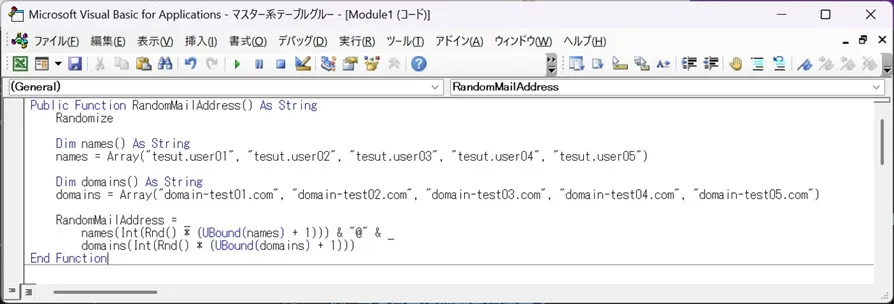
Public Function RandomMailAddress() As String    Randomize
    Dim names() As String    names = Array("test.user01", "test.user02", "test.user03", "test.user04", "test.user05")
    Dim domains() As String    domains = Array("domain-test01.com", "domain-test02.com", "domain-test03.com", "domain-test04.com", "domain-test05.com")
    RandomMailAddress = _        names(Int(Rnd() * (UBound(names) + 1))) & "@" & _        domains(Int(Rnd() * (UBound(domains) + 1)))End Function
ワークシート関数やマクロ関数を使用した入力シートの例
Section titled “ワークシート関数やマクロ関数を使用した入力シートの例”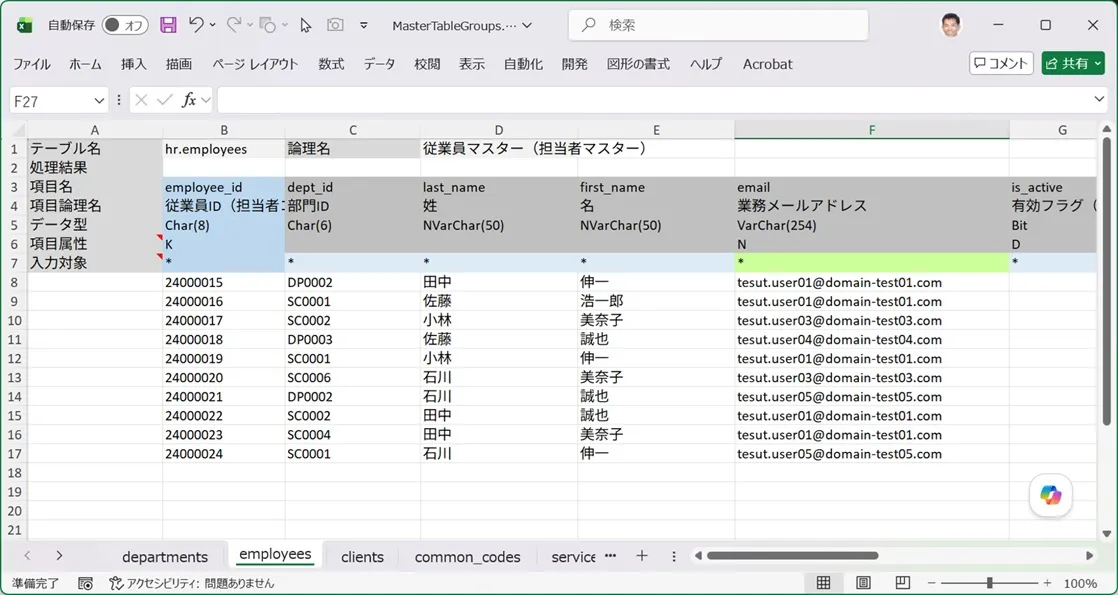
このワークシートには次のような関数が埋め込まれています。
| 列 | 埋め込まれている関数 |
|---|---|
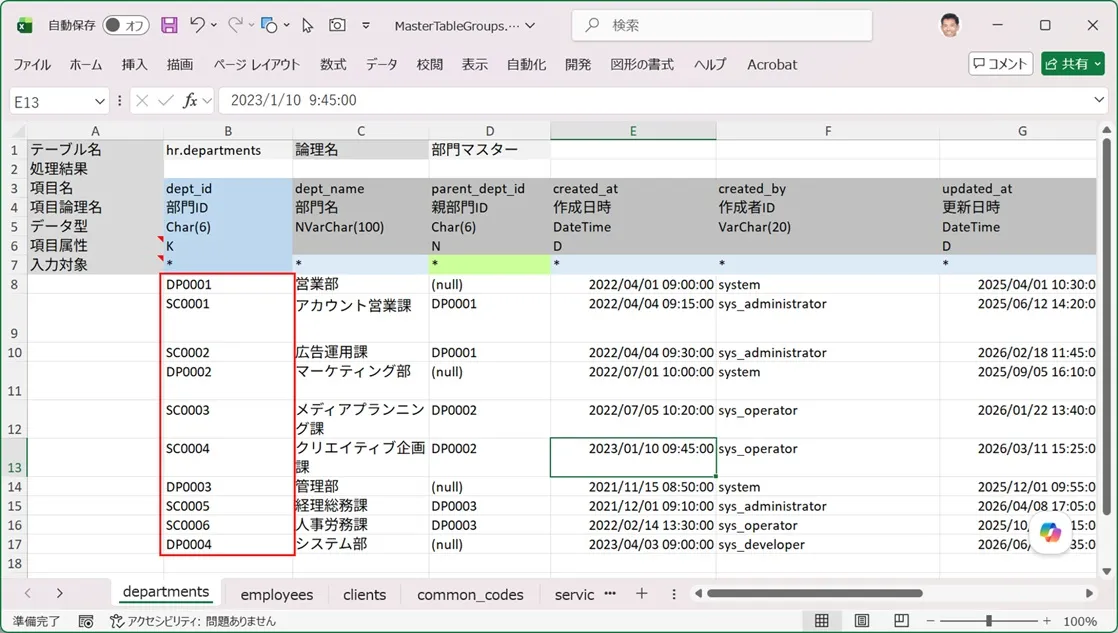
| C列(dept_id/部門ID) | INDEX(dept_id_source,RANDBETWEEN(1,ROWS(dept_id_source))) |
| D列(last_name/姓) | LET(v,RAND(),IF(v<0.2,“鈴木”,IF(v<0.4,“田中”,IF(v<0.6,“佐藤”,IF(v<0.8,“小林”,“石川”))))) |
| E列(first_name/名) | LET(v,RAND(),IF(v<0.2,“誠也”,IF(v<0.4,“美奈子”,IF(v<0.6,“浩一郎”,IF(v<0.8,“伸一”,“裕子”))))) |
| F列(email/メールアドレス) | RandomMailAddress() |
-
C列の関数内にあるdept_id_sourceは、departments(部門マスター)シート上でサンプルデータが定義されているB8:B17の範囲を指します。
-
D列とE列では、LET関数を使ってRAND()関数の出力結果を一時変数vに代入しています。
-
F列に定義したRandomMailAddressは、マクロエディタでは次のように定義されています。
ワンポイント
Section titled “ワンポイント”このようにワークシート関数やマクロ関数を使用する場合、その行全体をコピーして後方の行に数式コピーすることにより、100件から数1000件単位でサンプルデータを作成することが出来ます。項目値の設定に制限や規則がある場合に、大量のサンプルデータを投入する際には非常に有利な方法です。
※複雑な関数を埋め込んだ行が多くなりすぎると、Excelのパフォーマンスに影響を与えるので注意が必要です。
この方法の限界
Section titled “この方法の限界”外部キー参照がある一連のテーブル(例:受注ヘッダ→受注明細→商品マスタ)のデータを作る場合、LOOKUP 系関数が何重にもネストしたり、行の対応関係を手動で管理する必要が生じたりして、数式が複雑になりすぎることがよくあります。このようなケースでは、無理に関数で解決しようとせず、Microsoft 365 Copilotを利用する 方法への切り替えを検討してください。
外部キーが絡む入力の原則は 外部キー参照のあるテーブルへのデータ挿入及び削除手順(重要) を参照してください。